В связи с техническими особенностями, голосовой чат в настоящее время работает только на IP-адресах: `msk2.gmgame.ru` и `fi.gmgame.ru`.
#### Обозначение иконок Иконки и их значения: -  — Вы говорите -  — Ты шепчешь -  — Игрок говорит -  — Игрок шепчет -  — Микрофон отключен -  — Голосовой чат отключен -  — Голосовой чат не подключен или не установлен #### Графический интерфейс Вы можете открыть графический интерфейс голосового чата, нажав клавишу `V` (по умолчанию). Это позволяет вам открывать настройки, групповые чаты, отключать звук, отключать голосовой чат, запускать/останавливать запись и скрывать все значки. 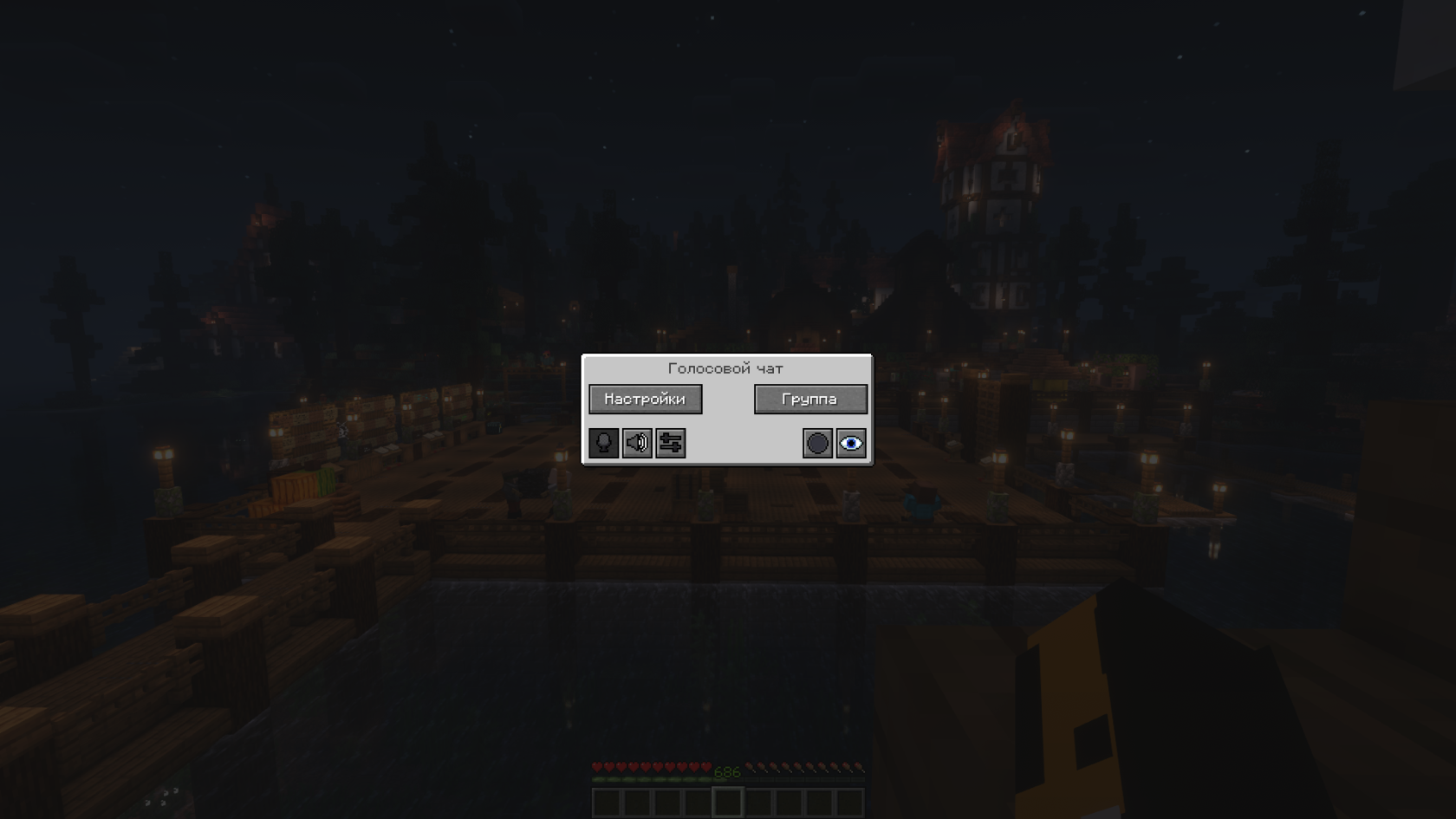 #### Групповые чаты Групповые чаты позволяют вам общаться с игроками, которые находятся не рядом с вами. Чтобы открыть интерфейс группового чата, нажмите кнопку группы в графическом интерфейсе голосового чата или просто нажмите клавишу `G` (по умолчанию). 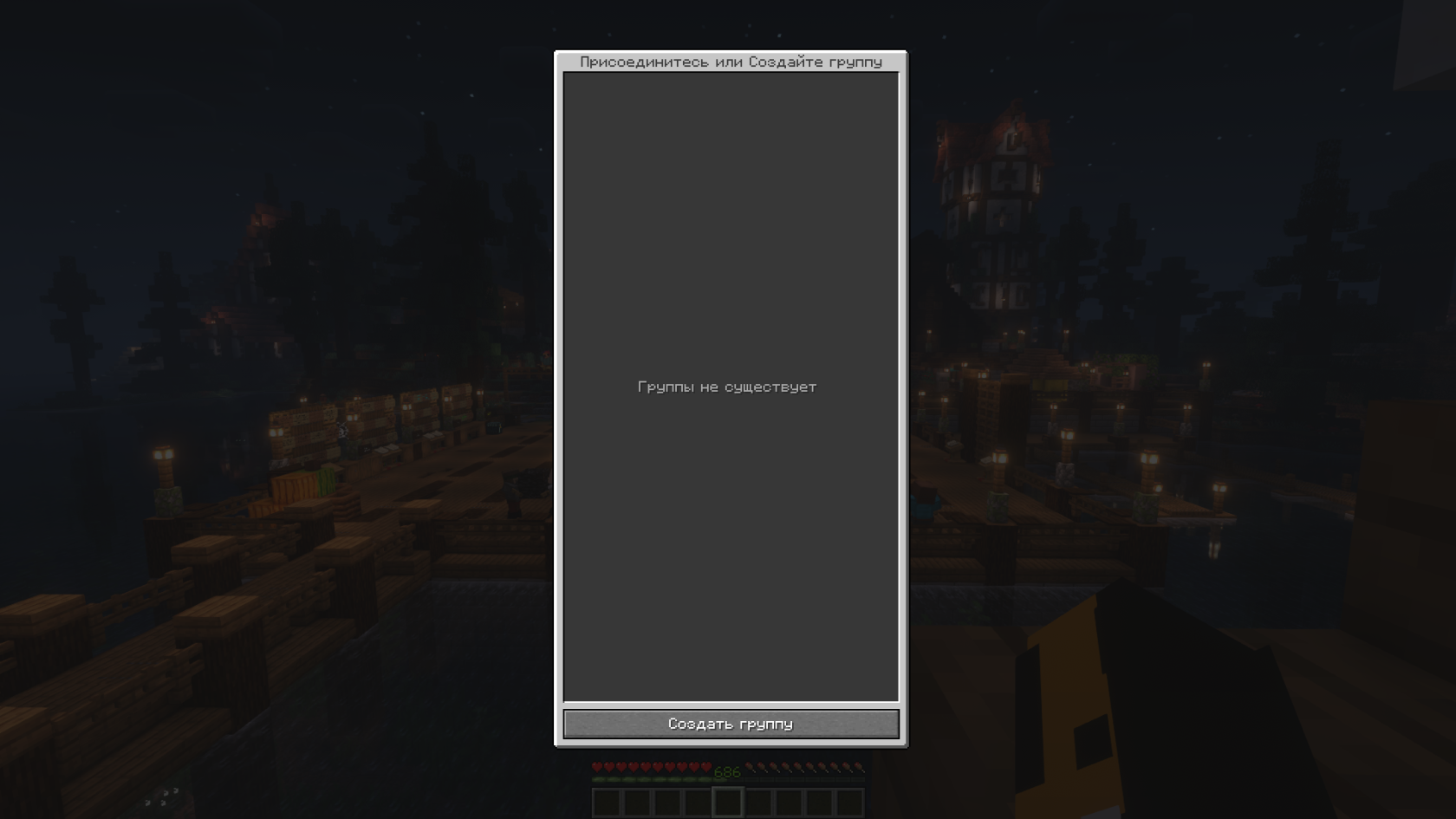 Чтобы создать новую группу, просто введите имя в текстовое поле и нажмите кнопку рядом с ним. 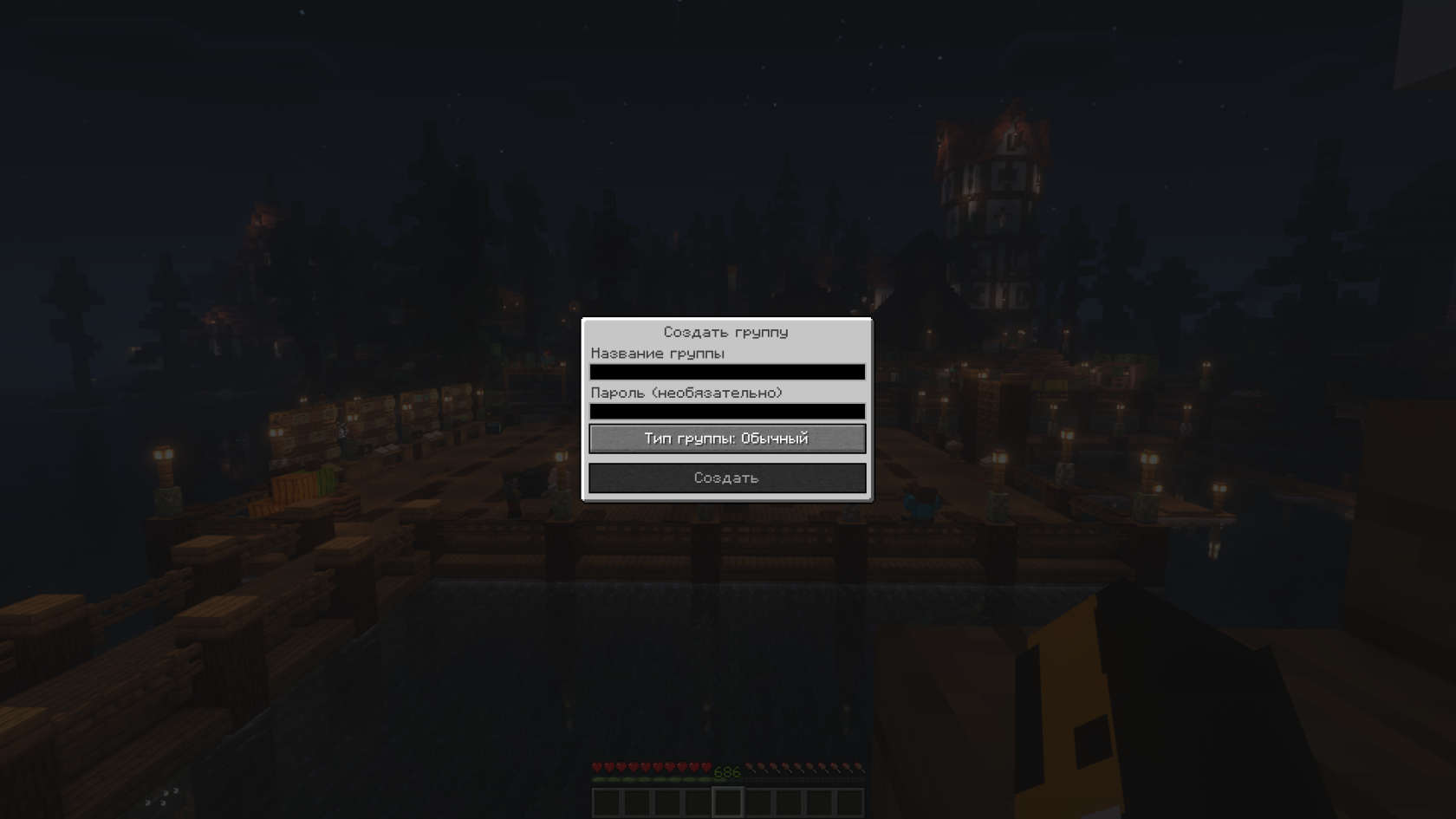 Создание группы или присоединение к ней приведет вас к интерфейсу группового чата. Вы также увидите головы участников группы в левом верхнем углу экрана. Говорящие игроки будут обозначены. Вы можете отключить эти значки, нажав третью кнопку слева. 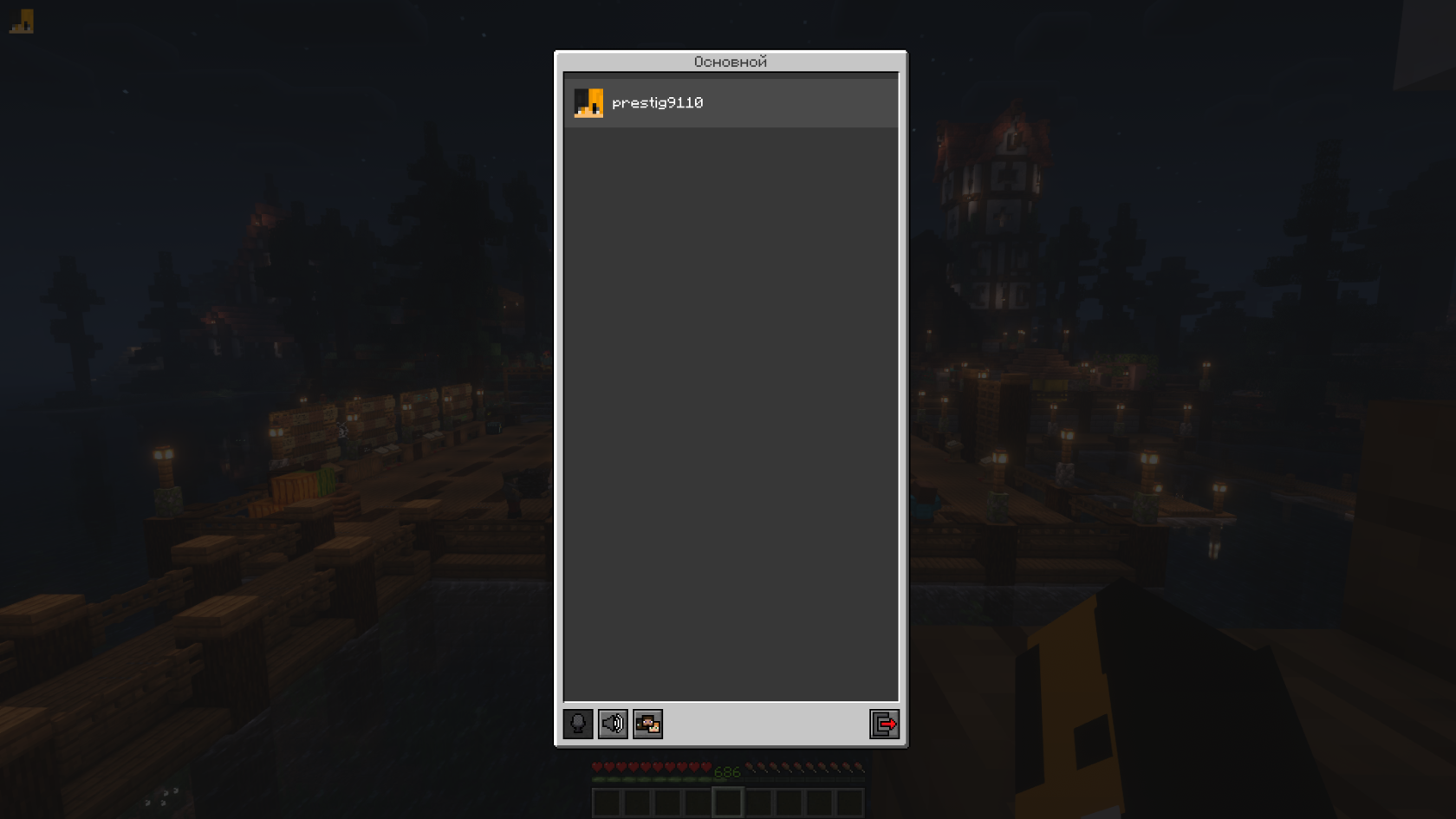 Игроки, не состоящие в группе, увидят значок группы рядом с вашей головой, указывающий, что они не могут с вами разговаривать. Вы можете пригласить игроков в свой групповой чат, введя команду `/voicechat inviteОбратите внимание, что групповой чат действует только на одном сервере — для каждого сервера нужно создавать группу заново.
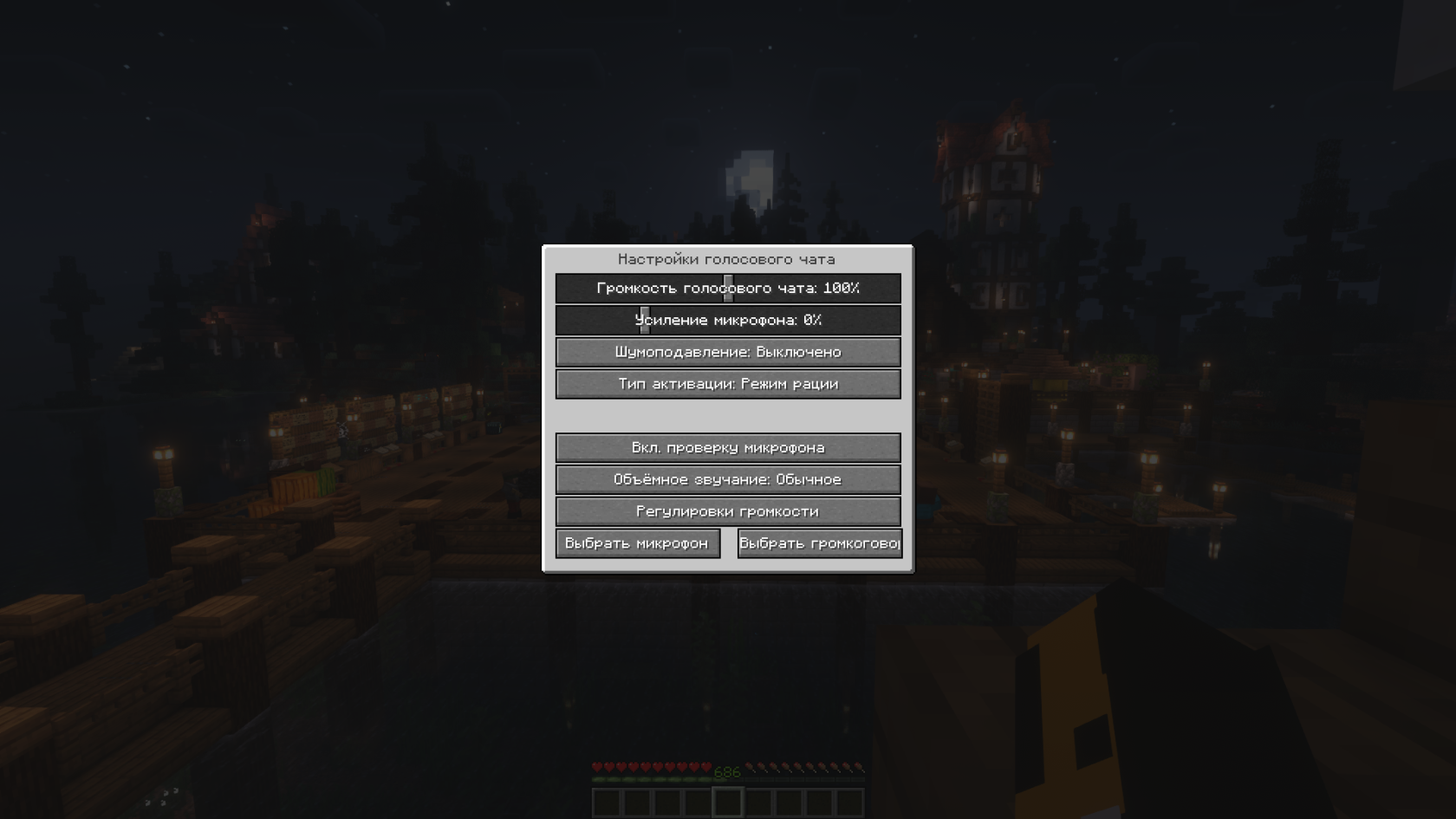
#### Настройки Откройте графический интерфейс голосового чата и нажмите кнопку настроек. В этом меню можно изменить общую громкость голосового чата и усиление микрофона. Кроме того, есть возможность указать устройство записи и воспроизведения. Нажав кнопку «Вкл. проверку микрофона», вы сможете услышать собственный голос и настроить уровень активации микрофона.