# Гайды

# Карта и территории

Различные гайды и руководства касающиеся карты


# Настройка интерактивной карты на примере GMGame

В данном кратком руководстве пойдет речь о настройке и возможностях Overviewer.

<p class="callout warning">В данном руководстве речь идет о настройке карты. У вас уже должен быть установлен или скомпилирован Overviewer и вы в состоянии запустить хотябы базовый рендер карты. </p>

Начинаем готовить конфиг, берем текстовый редактор, называем файл config.py и вперед

1\. Указываем директорию, где расположен файлы с миром майнкрафта и добавляем в словарь worlds

```python
worlds['GMGameWorld'] = "/media/disk1/maps/worlds/gmgame/gmgame"
```

2\. Настриваем освещение и высоту

```python
smooth_lighting = [Base(), Depth(min=-64, max=256), EdgeLines(), SmoothLighting(color=True)]
```

- в Depth нужно указать высоту до которой будет рендериться карта, если указать например max=10, то выше 10 по Y карта не будет отображаться
- SmoothLighting применяет мягкое освещение, можно заменить на Lighting, будет менее красиво, но меньше места будет занимать на диске. color, одна из опций для освещения, думаю данный параметр говорит сам за себя - учитывает цвет света
- Base, это основной режим для рендера блоков. А EdgeLines рисует линии на границах блоков, что бы они отличались от фона

3\. Подготовим простую функцию фильтрации. Тут ничего сложного, сюда Overviewer будет передавать словарь меток, а функция вернет нужную нам строку:

```python
def townFilter(poi):
   if poi['id']=='Города':
      poi['icon']='customwebassets/markers/города.png'
      try:
          return (poi['name'], poi['description'])
      except KeyError:
          return poi['name']
```

4\. Теперь настраиваем наш первый рендер и добавляем с уникальным ключем в словарь renders следующие настройки

```python
renders["over"] = {
    'world': 'GMGameWorld',
    'title': 'День',
    'rendermode': smooth_lighting,
    'dimension': 'overworld',
    'manualpois': [{'id':'Города', 'x':-555, 'y':64, 'z':422, 'name':'Pink Squad', 'description':''}],
    'markers': [
        dict(name='Города',filterFunction=townFilter, icon='customwebassets/markers/города.png', showIconInLegend=True)
    ],
    'defaultzoom': 7,
    "crop": (-12500, -12500, 12500, 12500),
    "imgformat": "webp"
}
```

Немного пояснений

- world - название карты на странице
- title - название режима
- rendermode - наше настроенный рендер с освещением
- manualpois - массив словарей с метками
- markers - название метки, иконка метки. filterFunction - функция фильтрации
- defaultzoom - приближение по умолчанию
- crop - указываем до каких размеров рендерить карту
- imgformat - формат картинок. webp рекомендуется для наилучшего качества и размера изображений

Таких настроек достаточно для отображения простой карты, добавляем outputdir и texturepath, после чего запускаем Overviewer с получившемся конфигом.

Поскольку конфиг написан на питон, как и Overviewer, то дальше это все можно автоматизировать и кастомизировать. Например у нас метки создаются отдельно и импортируются как модули в конфиг. Подробнее об этом [тут](https://gmgame.ru/article/4)

Еще немного полезностей:

- Для энда в настройках света стоит указать силу света - strength=0.5, иначе в энде будет темно, так как там нет освещения как такового
- Для незера в настройка рендера добавить Nether(), что уберет крышу, иначе не будет ничего видно
- renders можно сделать оверлеем для другого рендера, добавив 'overlay': \['название\_основного\_рендера'\].

Например у нас есть рендер созданный на 4 шаге, можно добавить еще один ренде - renders\["over\_overlay"\] c такими же настройками, как у renders\["over"\], только переопределив rendermode на smooth\_lighting\_overlay, в котором будет высота с 256 до 320.

После этого, на карте появится кнопка, по нажатию на которую, на нашу карту наложится все что находиться на высоте с 256 до 320.

Так сделана [крыша незера](https://map.gmgame.ru/#/-108/64/-65/-3/FarmWorld-Nether%20-%20nether/nether_farm) у нас

- Для поворота [карты](https://map.gmgame.ru/#/-127/64/127/-2/CreativeWorld%20-%20overworld/creative-upper-left), нужно создать 4 одинаковых рендера и в настройках каждого добавить northdirection равный upper-left, upper-right, lower-left или lower-right

<p class="callout info">Надеюсь материал был полезен или интересен. Помочь проекту можно [тут](https://gmgame.ru/support/)</p>

# Как добавить территорию на карту?

На онлайн-карте есть режим с территориями игроков, которые поделены на три вида:

- Активные территории
- Территории на рассмотрении
- Доступные территории

**Активные территории** — это территории игроков, которые находятся в вайтлисте. Это не приваты, а именно просто обозначение, что территория занята.

**Территории на рассмотрении** — это территории игроков, которые ранее играли на сервере, но с потерей активности были исключены из вайтлиста. Эти территории не могут быть заняты другими игроками, пока администрация не примет решение о их судьбе.

**Доступные территории** — это также территории игроков, которые ранее играли на сервере, но были исключены из вайтлиста. Эти территории доступны любому желающему игроку.

Игрок без территории, но желающий получить ее, имеет два варианта:

- Занять территорию из списка доступных. Территория передается как есть, со всеми постройками, если они там есть. Для этого нужно обратиться в [тикет](https://discord.com/channels/723912565234728972/1185657616806977647) и заявить желание занять территорию.
- Создать новую территорию на карте.

##### **Инструкция по созданию новой территории**

Территории добавляются с сайта, в личном кабинете “Мои территории”.

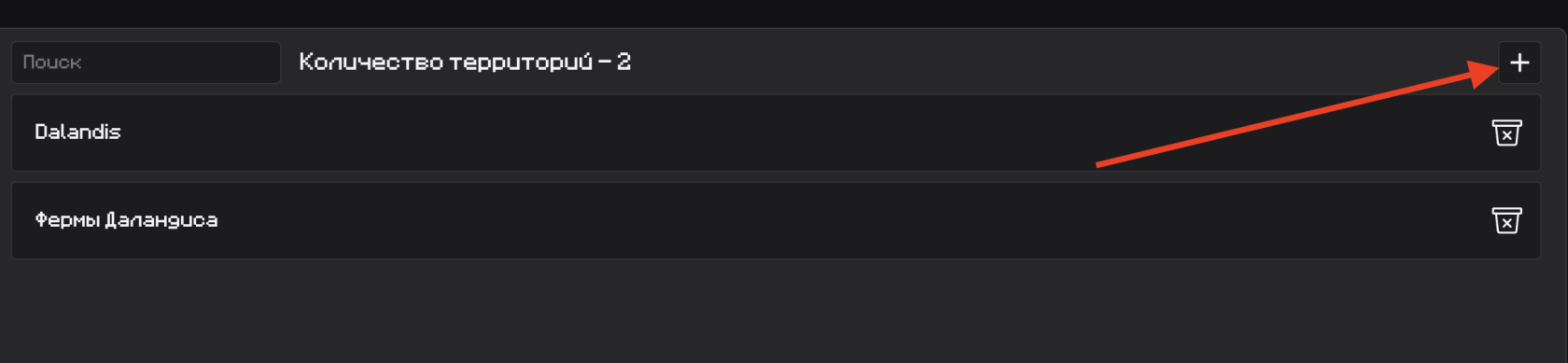
1. В разделе “Мои территории” нужно нажать кнопку со знаком плюс.  
    ![Снимок экрана 2024-01-16 в 11.43.19.png](https://wiki.gmgame.ru/uploads/images/gallery/2024-01/scaled-1680-/snimok-ekrana-2024-01-16-v-11-43-19.png)
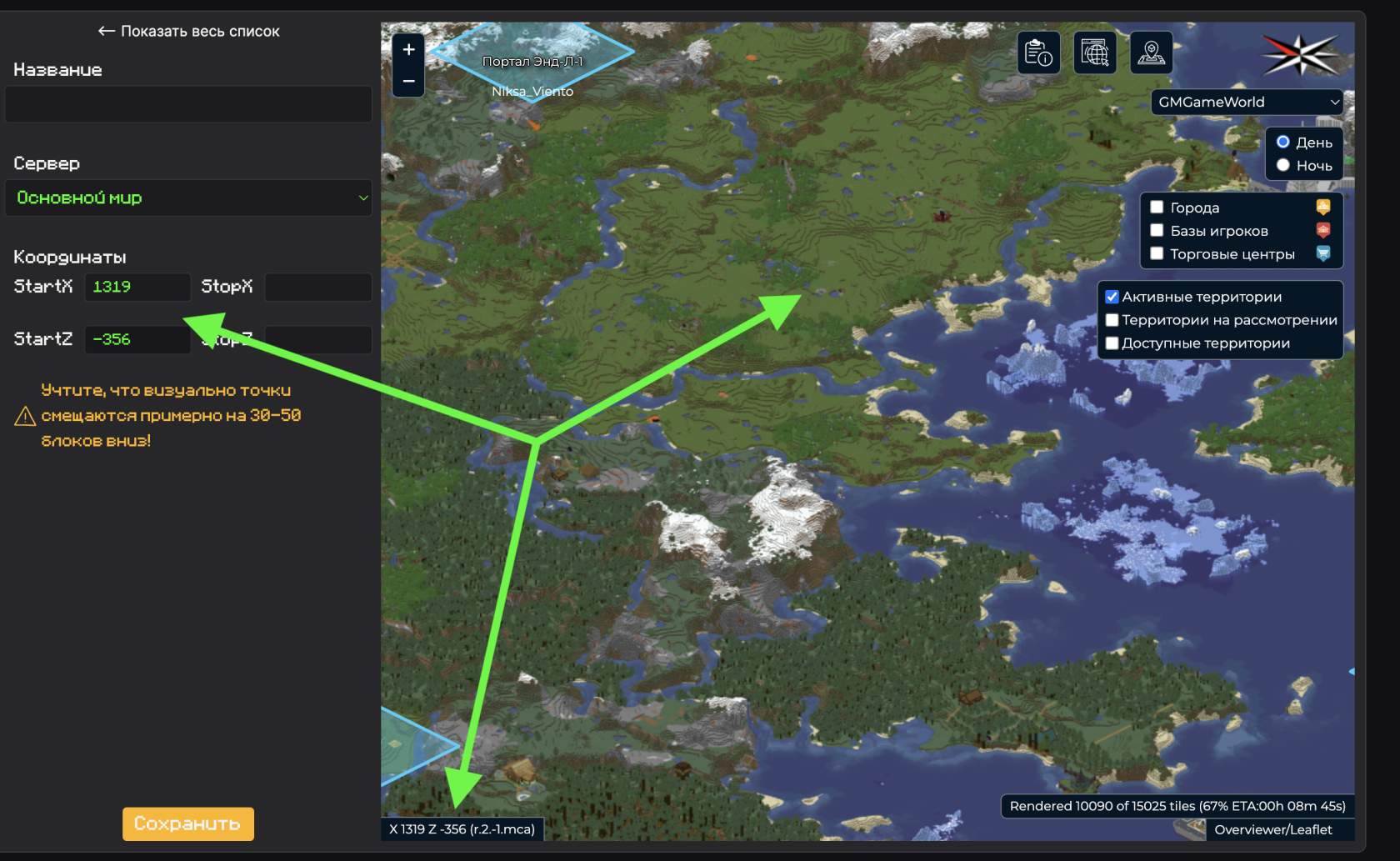
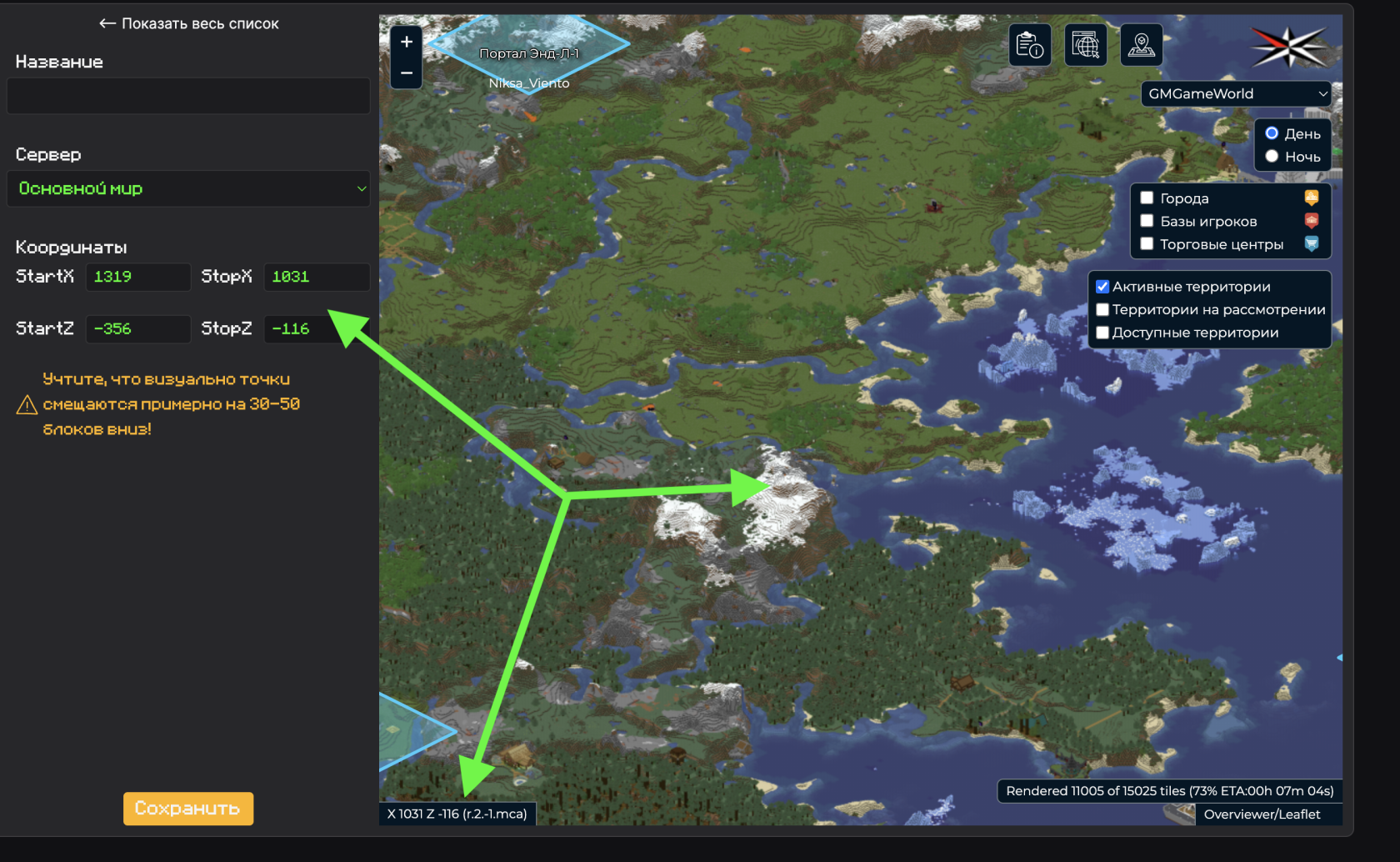
2. Заполнить название и координаты.  
    Нужно заполнить координаты начальной точки StartX и StartZ и конечной точки StopX и StopZ, как показано в примерах на скриншотах ниже.  
    ![Снимок экрана 2024-01-16 в 11.44.59.png](https://wiki.gmgame.ru/uploads/images/gallery/2024-01/scaled-1680-/snimok-ekrana-2024-01-16-v-11-44-59.png)  
    ![Снимок экрана 2024-01-16 в 11.46.31.png](https://wiki.gmgame.ru/uploads/images/gallery/2024-01/scaled-1680-/snimok-ekrana-2024-01-16-v-11-46-31.png)  
    <p class="callout warning">Также стоит учитывать, что из-за проекции, получившаяся территория имеет погрешность примерно в 50 блоков, учитывайте это.</p>
3. Сохранить территорию.

После этого ваша территория должна появиться на карте в активных территориях.
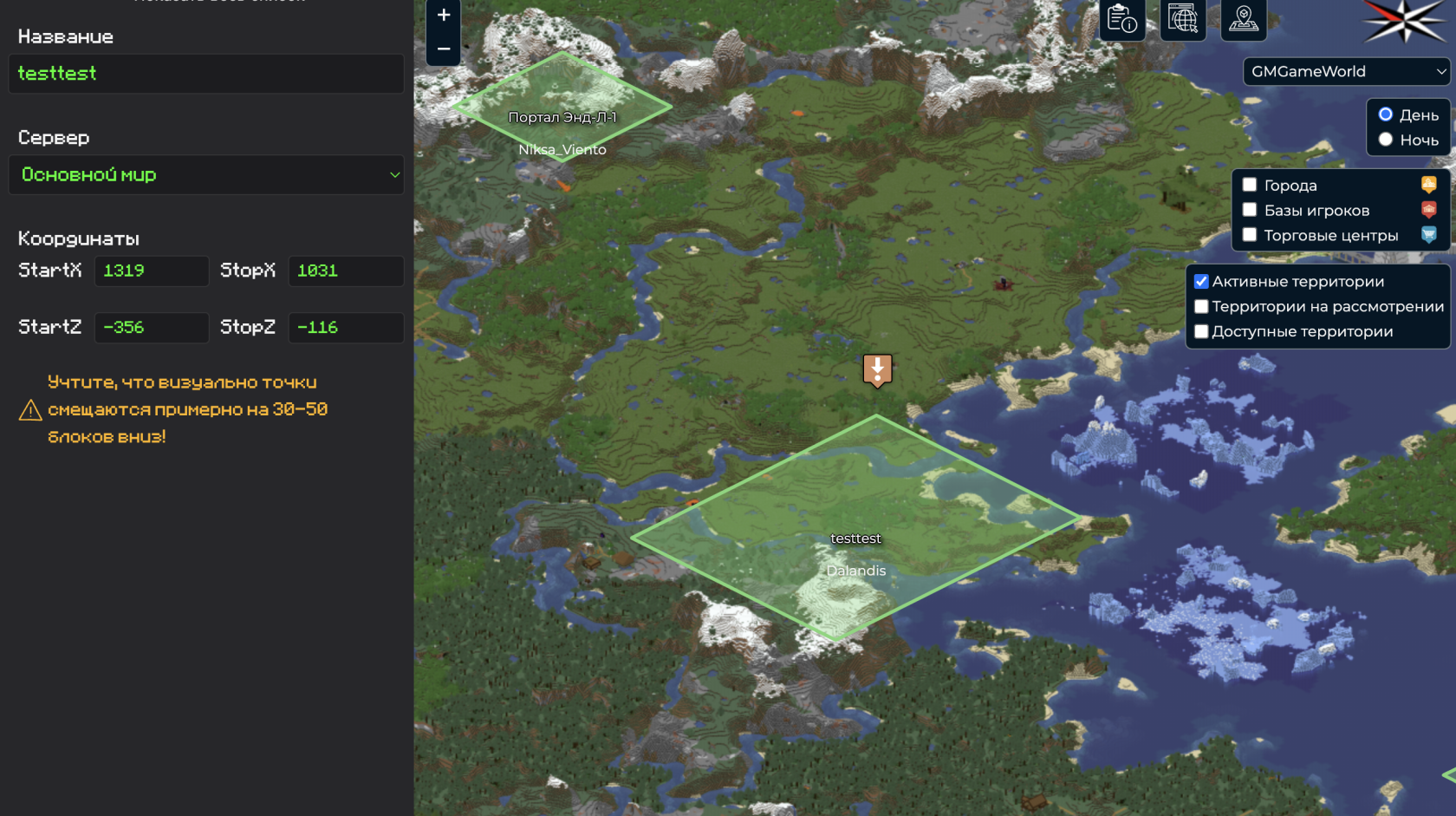
![Снимок экрана 2024-01-16 в 11.50.21.png](https://wiki.gmgame.ru/uploads/images/gallery/2024-01/scaled-1680-/snimok-ekrana-2024-01-16-v-11-50-21.png)

##### **Дополнительная информация и ограничения**

- Одна территория может быть занята несколькими игроками, если они играют вместе, но добавить ее должен кто-то один. Никнеймы остальных игроков могут быть отражены в названии территории.
- Максимальный размер территории без согласования может быть 500х500 блоков. Если вы хотите создать большую территорию, вам нужно получить разрешение от администрации обратившись в [тикет](https://discord.com/channels/723912565234728972/1185657616806977647).
- От существующих территорий нужно отступать 250 блоков, чтобы не нарушать чужой пространство и не мешать другим игрокам.

# Игровые расширения

Разблокируйте новые внутриигровые возможности, используя свою валюту.

# Цветное переименование

Цветное переименование — это услуга, доступная на нашем сервере за внутриигровую валюту. Она предоставляет возможность изменить название и описание любого предмета.

Для приобретения этой услуги вам нужно создать тикет, выразить желание приобрести данную услугу и оплатить 1024 глубинносланцевой алмазной руды. После приобретения услуга останется в вашем распоряжении навсегда.

#### Основные команды

После покупки вам будут доступны следующие команды:

- `/cmi itemname <желаемый текст>` - редактирование названия предмета
- `/itemname <желаемый текст>`
- `/iname <желаемый текст>`
- `/cmi itemlore <номер строки> <желаемый текст>` - редактирование описания предмета
- `/itemlore <номер строки> <желаемый текст>`
- `/ilore <номер строки> <желаемый текст>`
- `/cmi colors` - список всех цветов и форматов

#### Доступные цвета

Плагин поддерживает ванильные цвета Minecraft и HEX цвета.

<p class="callout warning">HEX-цвета доступны только для администрации, так как они представляют уникальные и нестандартные предметы, выдаваемые в рамках сложных и масштабных ивентов.</p>

<p class="callout danger">Из-за обширных возможностей плагина часть символов находится под запретом и не может быть использована, а именно: `%`, `#`, `<`, `>`.</p>

Ниже предоставлены в таблице все ванильные цвета:

<table border="1" class="align-center" id="bkmrk-%D0%9A%D0%BE%D0%B4-%D0%9D%D0%B0%D0%B7%D0%B2%D0%B0%D0%BD%D0%B8%D0%B5-%D0%A6%D0%B2%D0%B5%D1%82-%260" style="border-collapse: collapse; width: 100%; border-spacing: 4px; border: 1px solid rgb(63, 63, 70);"><thead><tr style="height: 24.7969px;"><th class="align-left" style="padding: 4px; border-width: 1px; width: 8.02469%; height: 24.7969px; border-color: rgb(63, 63, 70);">Код</th><th class="align-left" style="padding: 4px; border-width: 1px; width: 66.2963%; height: 24.7969px; border-color: rgb(63, 63, 70);">Название</th><th class="align-left" style="padding: 4px; border-width: 1px; width: 25.679%; height: 24.7969px; border-color: rgb(63, 63, 70);">Цвет</th></tr></thead><tbody><tr style="height: 25.1094px;"><td class="align-left" style="padding: 4px; border-width: 1px; width: 8.02469%; height: 25.1094px; border-color: rgb(63, 63, 70);">`&0`</td><td class="align-left" style="padding: 4px; border-width: 1px; width: 66.2963%; height: 25.1094px; border-color: rgb(63, 63, 70);">Чёрный</td><td class="align-left" style="padding: 4px; border-width: 1px; width: 25.679%; height: 25.1094px; border-color: rgb(63, 63, 70);"><div style="display: flex; flex-direction: row;"><div style="width: 16px; background: rgb(0, 0, 0);">  
</div> #000000</div></td></tr><tr style="height: 25.1094px;"><td class="align-left" style="padding: 4px; border-width: 1px; width: 8.02469%; height: 25.1094px; border-color: rgb(63, 63, 70);">`&1`</td><td class="align-left" style="padding: 4px; border-width: 1px; width: 66.2963%; height: 25.1094px; border-color: rgb(63, 63, 70);">Тёмно-синий</td><td class="align-left" style="padding: 4px; border-width: 1px; width: 25.679%; height: 25.1094px; border-color: rgb(63, 63, 70);"><div style="display: flex; flex-direction: row;"><div style="width: 16px; background: rgb(0, 0, 170);">  
</div> #0000AA</div></td></tr><tr style="height: 25.1094px;"><td class="align-left" style="padding: 4px; border-width: 1px; width: 8.02469%; height: 25.1094px; border-color: rgb(63, 63, 70);">`&2`</td><td class="align-left" style="padding: 4px; border-width: 1px; width: 66.2963%; height: 25.1094px; border-color: rgb(63, 63, 70);">Тёмно-зелёный</td><td class="align-left" style="padding: 4px; border-width: 1px; width: 25.679%; height: 25.1094px; border-color: rgb(63, 63, 70);"><div style="display: flex; flex-direction: row;"><div style="width: 16px; background: rgb(0, 170, 0);">  
</div> #00AA00</div></td></tr><tr style="height: 25.1094px;"><td class="align-left" style="padding: 4px; border-width: 1px; width: 8.02469%; height: 25.1094px; border-color: rgb(63, 63, 70);">`&3`</td><td class="align-left" style="padding: 4px; border-width: 1px; width: 66.2963%; height: 25.1094px; border-color: rgb(63, 63, 70);">Темно-бирюзовый</td><td class="align-left" style="padding: 4px; border-width: 1px; width: 25.679%; height: 25.1094px; border-color: rgb(63, 63, 70);"><div style="display: flex; flex-direction: row;"><div style="width: 16px; background: rgb(0, 170, 170);">  
</div> #00AAAA</div></td></tr><tr style="height: 25.1094px;"><td class="align-left" style="padding: 4px; border-width: 1px; width: 8.02469%; height: 25.1094px; border-color: rgb(63, 63, 70);">`&4`</td><td class="align-left" style="padding: 4px; border-width: 1px; width: 66.2963%; height: 25.1094px; border-color: rgb(63, 63, 70);">Тёмно-красный</td><td class="align-left" style="padding: 4px; border-width: 1px; width: 25.679%; height: 25.1094px; border-color: rgb(63, 63, 70);"><div style="display: flex; flex-direction: row;"><div style="width: 16px; background: rgb(170, 0, 0);">  
</div> #AA0000</div></td></tr><tr style="height: 25.1094px;"><td class="align-left" style="padding: 4px; border-width: 1px; width: 8.02469%; height: 25.1094px; border-color: rgb(63, 63, 70);">`&5`</td><td class="align-left" style="padding: 4px; border-width: 1px; width: 66.2963%; height: 25.1094px; border-color: rgb(63, 63, 70);">Тёмно-фиолетовый</td><td class="align-left" style="padding: 4px; border-width: 1px; width: 25.679%; height: 25.1094px; border-color: rgb(63, 63, 70);"><div style="display: flex; flex-direction: row;"><div style="width: 16px; background: rgb(170, 0, 170);">  
</div> #AA00AA</div></td></tr><tr style="height: 25.1094px;"><td class="align-left" style="padding: 4px; border-width: 1px; width: 8.02469%; height: 25.1094px; border-color: rgb(63, 63, 70);">`&6`</td><td class="align-left" style="padding: 4px; border-width: 1px; width: 66.2963%; height: 25.1094px; border-color: rgb(63, 63, 70);">Золотой</td><td class="align-left" style="padding: 4px; border-width: 1px; width: 25.679%; height: 25.1094px; border-color: rgb(63, 63, 70);"><div style="display: flex; flex-direction: row;"><div style="width: 16px; background: rgb(255, 170, 0);">  
</div> #FFAA00</div></td></tr><tr style="height: 25.1094px;"><td class="align-left" style="padding: 4px; border-width: 1px; width: 8.02469%; height: 25.1094px; border-color: rgb(63, 63, 70);">`&7`</td><td class="align-left" style="padding: 4px; border-width: 1px; width: 66.2963%; height: 25.1094px; border-color: rgb(63, 63, 70);">Серый</td><td class="align-left" style="padding: 4px; border-width: 1px; width: 25.679%; height: 25.1094px; border-color: rgb(63, 63, 70);"><div style="display: flex; flex-direction: row;"><div style="width: 16px; background: rgb(170, 170, 170);">  
</div> #AAAAAA</div></td></tr><tr style="height: 25.1094px;"><td class="align-left" style="padding: 4px; border-width: 1px; width: 8.02469%; height: 25.1094px; border-color: rgb(63, 63, 70);">`&8`</td><td class="align-left" style="padding: 4px; border-width: 1px; width: 66.2963%; height: 25.1094px; border-color: rgb(63, 63, 70);">Тёмно-серый</td><td class="align-left" style="padding: 4px; border-width: 1px; width: 25.679%; height: 25.1094px; border-color: rgb(63, 63, 70);"><div style="display: flex; flex-direction: row;"><div style="width: 16px; background: rgb(85, 85, 85);">  
</div> #555555</div></td></tr><tr style="height: 25.1094px;"><td class="align-left" style="padding: 4px; border-width: 1px; width: 8.02469%; height: 25.1094px; border-color: rgb(63, 63, 70);">`&9`</td><td class="align-left" style="padding: 4px; border-width: 1px; width: 66.2963%; height: 25.1094px; border-color: rgb(63, 63, 70);">Синий</td><td class="align-left" style="padding: 4px; border-width: 1px; width: 25.679%; height: 25.1094px; border-color: rgb(63, 63, 70);"><div style="display: flex; flex-direction: row;"><div style="width: 16px; background: rgb(85, 85, 255);">  
</div> #5555FF</div></td></tr><tr style="height: 25.1094px;"><td class="align-left" style="padding: 4px; border-width: 1px; width: 8.02469%; height: 25.1094px; border-color: rgb(63, 63, 70);">`&a`</td><td class="align-left" style="padding: 4px; border-width: 1px; width: 66.2963%; height: 25.1094px; border-color: rgb(63, 63, 70);">Зелёный</td><td class="align-left" style="padding: 4px; border-width: 1px; width: 25.679%; height: 25.1094px; border-color: rgb(63, 63, 70);"><div style="display: flex; flex-direction: row;"><div style="width: 16px; background: rgb(85, 255, 85);">  
</div> #55FF55</div></td></tr><tr style="height: 25.1094px;"><td class="align-left" style="padding: 4px; border-width: 1px; width: 8.02469%; height: 25.1094px; border-color: rgb(63, 63, 70);">`&b`</td><td class="align-left" style="padding: 4px; border-width: 1px; width: 66.2963%; height: 25.1094px; border-color: rgb(63, 63, 70);">Бирюзовый</td><td class="align-left" style="padding: 4px; border-width: 1px; width: 25.679%; height: 25.1094px; border-color: rgb(63, 63, 70);"><div style="display: flex; flex-direction: row;"><div style="width: 16px; background: rgb(85, 255, 255);">  
</div> #55FFFF</div></td></tr><tr style="height: 25.1094px;"><td class="align-left" style="padding: 4px; border-width: 1px; width: 8.02469%; height: 25.1094px; border-color: rgb(63, 63, 70);">`&c`</td><td class="align-left" style="padding: 4px; border-width: 1px; width: 66.2963%; height: 25.1094px; border-color: rgb(63, 63, 70);">Красный</td><td class="align-left" style="padding: 4px; border-width: 1px; width: 25.679%; height: 25.1094px; border-color: rgb(63, 63, 70);"><div style="display: flex; flex-direction: row;"><div style="width: 16px; background: rgb(255, 85, 85);">  
</div> #FF5555</div></td></tr><tr style="height: 25.1094px;"><td class="align-left" style="padding: 4px; border-width: 1px; width: 8.02469%; height: 25.1094px; border-color: rgb(63, 63, 70);">`&d`</td><td class="align-left" style="padding: 4px; border-width: 1px; width: 66.2963%; height: 25.1094px; border-color: rgb(63, 63, 70);">Светло-фиолетовый</td><td class="align-left" style="padding: 4px; border-width: 1px; width: 25.679%; height: 25.1094px; border-color: rgb(63, 63, 70);"><div style="display: flex; flex-direction: row;"><div style="width: 16px; background: rgb(255, 85, 255);">  
</div> #FF55FF</div></td></tr><tr style="height: 25.1094px;"><td class="align-left" style="padding: 4px; border-width: 1px; width: 8.02469%; height: 25.1094px; border-color: rgb(63, 63, 70);">`&e`</td><td class="align-left" style="padding: 4px; border-width: 1px; width: 66.2963%; height: 25.1094px; border-color: rgb(63, 63, 70);">Жёлтый</td><td class="align-left" style="padding: 4px; border-width: 1px; width: 25.679%; height: 25.1094px; border-color: rgb(63, 63, 70);"><div style="display: flex; flex-direction: row;"><div style="width: 16px; background: rgb(255, 255, 85);">  
</div> #FFFF55</div></td></tr><tr style="height: 25.1094px;"><td class="align-left" style="padding: 4px; border-width: 1px; width: 8.02469%; height: 25.1094px; border-color: rgb(63, 63, 70);">`&f`</td><td class="align-left" style="padding: 4px; border-width: 1px; width: 66.2963%; height: 25.1094px; border-color: rgb(63, 63, 70);">Белый</td><td class="align-left" style="padding: 4px; border-width: 1px; width: 25.679%; height: 25.1094px; border-color: rgb(63, 63, 70);"><div style="display: flex; flex-direction: row;"><div style="width: 16px; background: rgb(255, 255, 255);">  
</div> #FFFFFF</div></td></tr></tbody></table>

Также для просмотра доступных цветов внутри игры воспользуйтесь нужной командой.

![colors_1.png](https://wiki.gmgame.ru/uploads/images/gallery/2024-01/scaled-1680-/colors-1.png)

#### Использование 

При использовании цветового кода не требуется ставить пробел между кодом и нужным текстом.

Замена названия:

![iname_1.png](https://wiki.gmgame.ru/uploads/images/gallery/2024-01/scaled-1680-/iname-1.png)

![iname_2.png](https://wiki.gmgame.ru/uploads/images/gallery/2024-01/scaled-1680-/iname-2.png)

Строка лора не ограничена по длине, поэтому вам следует самостоятельно определить место для переноса текста, учитывая только длину чата.

![ilore_1.png](https://wiki.gmgame.ru/uploads/images/gallery/2024-01/scaled-1680-/ilore-1.png)

![ilore_2.png](https://wiki.gmgame.ru/uploads/images/gallery/2024-01/scaled-1680-/ilore-2.png)

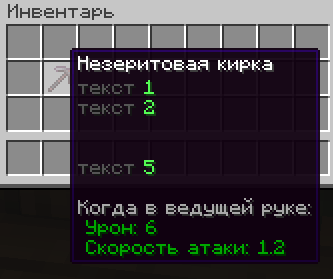
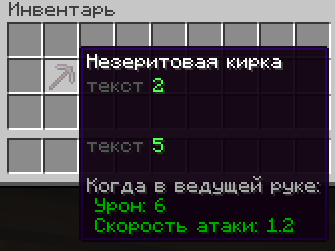
Необходимо обязательно указывать конкретный номер строки. Нумерация строк начинается с 1, и можно использовать не последовательные номера строк.

![ilore_3.png](https://wiki.gmgame.ru/uploads/images/gallery/2024-01/scaled-1680-/ilore-3.png)

![ilore_4.png](https://wiki.gmgame.ru/uploads/images/gallery/2024-01/scaled-1680-/ilore-4.png)

<p class="callout danger">Из-за ограничений ванильной версии Minecraft большое количество символов может вызвать проблемы с клиентом. В таких случаях возможны проблемы с загрузкой мира, входом на сервер или кик. Для решения этой ситуации администрации может потребоваться удалить ваш инвентарь, чтобы обеспечить возможность повторного входа на сервер.</p>

На примере выше были использованы следующие команды:

- `/cmi itemname &aНовое название предмета`
- `/cmi itemlore 1 &8текст &a1`
- `/cmi itemlore 2 &8текст &a2`
- `/cmi itemlore 5 &8текст &a5`

#### Удаление 

Чтобы удалить измененное название предмета и вернуть стандартное ванильное название, вам необходимо ввести ключевое слово `remove`.

![remove_1.png](https://wiki.gmgame.ru/uploads/images/gallery/2024-01/scaled-1680-/remove-1.png)

![remove_2.png](https://wiki.gmgame.ru/uploads/images/gallery/2024-01/scaled-1680-/remove-2.png)

Аналогичным образом для удаления строк в лоре предмета используйте ключевое слово `remove`.

![remove_3.png](https://wiki.gmgame.ru/uploads/images/gallery/2024-01/scaled-1680-/remove-3.png)

![remove_4.png](https://wiki.gmgame.ru/uploads/images/gallery/2024-01/scaled-1680-/remove-4.png)

Желаем Вам вдохновения и успехов в цветном переименовании! Позвольте себе свободно творить и экспериментировать.

# Дополнения для шалкера

Дополнительные возможности шалкера — это услуга, доступная на нашем сервере за внутриигровую валюту. Она предоставляет возможность открыть шалкер в воздухе или прямо в инвентаре.

Для приобретения этой услуги вам нужно создать тикет, выразить желание приобрести данную услугу и оплатить 1024 глубинносланцевой алмазной руды. После приобретения услуга останется в вашем распоряжении навсегда.

#### Открытия в воздухе

Для того чтобы открыть шалкер в воздухе, достаточно взять его в правую руку, присесть, и затем, не смотря на какой-либо блок, нажать правую кнопку мыши. Это позволит вам не устанавливать шалкер, а открывать его с легкостью.

<iframe allow="accelerometer; autoplay; clipboard-write; encrypted-media; gyroscope; picture-in-picture; web-share" allowfullscreen="allowfullscreen" class=" align-center" frameborder="0" height="315" src="https://www.youtube-nocookie.com/embed/_lwU_qBGqlQ?si=mcwhajtjuUV9CLyo&controls=0" title="YouTube video player" width="560"></iframe>

#### Открытие в инвентаре

Для моментального доступа к содержимому шалкера в инвентаре, вам просто нужно навести курсор, потом удерживать клавишу "Shift" и нажать правую кнопку мыши.

<p class="callout warning">Если возникают сложности, рекомендуется проверить функциональность клавиш "Shift". Иногда, левый "Shift" может не всегда корректно реагировать, в то время как правый "Shift" остается надежным вариантом. </p>

<iframe allow="accelerometer; autoplay; clipboard-write; encrypted-media; gyroscope; picture-in-picture; web-share" allowfullscreen="allowfullscreen" class=" align-center" frameborder="0" height="315" src="https://www.youtube-nocookie.com/embed/0goOrPyEwCI?si=Jmroy5aTv2KX_6F3&controls=0" title="YouTube video player" width="560"></iframe>

##### Нельзя открыть шалкер ни в воздухе, ни в инвентаре в первые пару секунд после подключения к серверу. Необходимо дождаться завершения синхронизации данных, что обычно занимает пару секунд (не более 5-6 секунд). Только после этого можно безопасно использовать дополнительный функционал шалкера, чтобы избежать потери содержимого, так как в противном случае шалкер будет обнулен.

# Эффекты на стрелы

Визуальные эффекты на стрелы — это услуга, доступная на нашем сервере за внутриигровую валюту. Она предоставляет возможность добавить частицы на стрелы.

Для приобретения этой услуги вам нужно создать тикет, выразить желание приобрести данную услугу и оплатить 1024 глубинносланцевой алмазной руды. После приобретения услуга останется в вашем распоряжении навсегда.

- `/gmgame_arrow_effect` - команда открытия меню
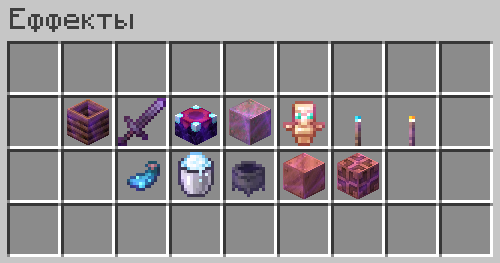
![arrow_effect.png](https://wiki.gmgame.ru/uploads/images/gallery/2024-11/scaled-1680-/arrow-effect.png)

<p class="callout warning">Эффекты активируются только на одном сервере. Чтобы включить их на всех трёх серверах, потребуется заново выбрать нужный эффект на каждом сервере.</p>

#### Список доступных эффектов

Снизу, в виде списка, будут расположены все доступные эффекты, продемонстрированные на видео

<iframe allow="accelerometer; autoplay; clipboard-write; encrypted-media; gyroscope; picture-in-picture; web-share" allowfullscreen="allowfullscreen" class=" align-center" frameborder="0" height="315" src="https://www.youtube-nocookie.com/embed/nw-HSFC3268?si=k5XGDbinesWqL7XB&controls=0" title="YouTube video player" width="560"></iframe>

<iframe allow="accelerometer; autoplay; clipboard-write; encrypted-media; gyroscope; picture-in-picture; web-share" allowfullscreen="allowfullscreen" class=" align-center" frameborder="0" height="315" src="https://www.youtube-nocookie.com/embed/g4gVs72NsDQ?si=p-73mvcBPP6-ZbLH&controls=0" title="YouTube video player" width="560"></iframe>

<iframe allow="accelerometer; autoplay; clipboard-write; encrypted-media; gyroscope; picture-in-picture; web-share" allowfullscreen="allowfullscreen" class=" align-center" frameborder="0" height="315" src="https://www.youtube-nocookie.com/embed/fv77WlQtEoc?si=zGDuJf7b6gxUZn3r&controls=0" title="YouTube video player" width="560"></iframe>

<iframe allow="accelerometer; autoplay; clipboard-write; encrypted-media; gyroscope; picture-in-picture; web-share" allowfullscreen="allowfullscreen" class=" align-center" frameborder="0" height="315" src="https://www.youtube-nocookie.com/embed/3Ul6c3RjGhU?si=idOPUfh1E87gS0YB&controls=0" title="YouTube video player" width="560"></iframe>

<iframe allow="accelerometer; autoplay; clipboard-write; encrypted-media; gyroscope; picture-in-picture; web-share" allowfullscreen="allowfullscreen" class=" align-center" frameborder="0" height="315" src="https://www.youtube-nocookie.com/embed/WoBqW8SifNY?si=h9QpFAxW8M55B34n&controls=0" title="YouTube video player" width="560"></iframe>

<iframe allow="accelerometer; autoplay; clipboard-write; encrypted-media; gyroscope; picture-in-picture; web-share" allowfullscreen="allowfullscreen" class=" align-center" frameborder="0" height="315" src="https://www.youtube-nocookie.com/embed/VnFD4rmEGig?si=arTcP9Ocy7oLvgdt&controls=0" title="YouTube video player" width="560"></iframe>

<iframe allow="accelerometer; autoplay; clipboard-write; encrypted-media; gyroscope; picture-in-picture; web-share" allowfullscreen="allowfullscreen" class=" align-center" frameborder="0" height="315" src="https://www.youtube-nocookie.com/embed/QpzhXrETurg?si=gHXly4SwZBQjsrJn&controls=0" title="YouTube video player" width="560"></iframe>

<iframe allow="accelerometer; autoplay; clipboard-write; encrypted-media; gyroscope; picture-in-picture; web-share" allowfullscreen="allowfullscreen" class=" align-center" frameborder="0" height="315" src="https://www.youtube-nocookie.com/embed/u6v8H0uWysg?si=XOoMRyIwob-9dTSx&controls=0" title="YouTube video player" width="560"></iframe>

<iframe allow="accelerometer; autoplay; clipboard-write; encrypted-media; gyroscope; picture-in-picture; web-share" allowfullscreen="allowfullscreen" class=" align-center" frameborder="0" height="315" src="https://www.youtube-nocookie.com/embed/jtlBoW7tgbA?si=UEYILSzhSm7WeSFU&controls=0" title="YouTube video player" width="560"></iframe>

<iframe allow="accelerometer; autoplay; clipboard-write; encrypted-media; gyroscope; picture-in-picture; web-share" allowfullscreen="allowfullscreen" class=" align-center" frameborder="0" height="315" src="https://www.youtube-nocookie.com/embed/pjPRpnuA7rE?si=0_rVRkBs1nLzbaV4&controls=0" title="YouTube video player" width="560"></iframe>

<iframe allow="accelerometer; autoplay; clipboard-write; encrypted-media; gyroscope; picture-in-picture; web-share" allowfullscreen="allowfullscreen" class=" align-center" frameborder="0" height="315" src="https://www.youtube-nocookie.com/embed/uk1yyHAHxF0?si=NdVzzyKp7k9cQTcz&controls=0" title="YouTube video player" width="560"></iframe>

<iframe allow="accelerometer; autoplay; clipboard-write; encrypted-media; gyroscope; picture-in-picture; web-share" allowfullscreen="allowfullscreen" class=" align-center" frameborder="0" height="315" src="https://www.youtube-nocookie.com/embed/8tjLHR0iA8U?si=Y5t-uOn0B2ES3Jcj&controls=0" title="YouTube video player" width="560"></iframe>

# Предметы телепортации

Различные предметы телепортации — это услуга, доступная на нашем сервере за внутриигровую валюту. Она предоставляет возможность переместиться мгновенно в другой мир из любой точки текущего мира.

Для приобретения этой услуги вам нужно создать тикет, выразить желание приобрести один из представленных ниже наборов за глубинносланцевую алмазную руду. После приобретения услуга останется в вашем распоряжении навсегда.

#### Наборы

Первый комплект включает в себя предметы с ограниченным числом использований каждого из них.

- Цена - 1024

![teleport_1.png](https://wiki.gmgame.ru/uploads/images/gallery/2024-02/scaled-1680-/teleport-1.png)

![teleport_2.png](https://wiki.gmgame.ru/uploads/images/gallery/2024-02/scaled-1680-/teleport-2.png)

![teleport_3.png](https://wiki.gmgame.ru/uploads/images/gallery/2024-02/scaled-1680-/teleport-3.png)

Второй комплект включает в себя предметы с неограниченным числом использований для каждого из них.

- Цена - 2048

![teleport_4.png](https://wiki.gmgame.ru/uploads/images/gallery/2024-02/scaled-1680-/teleport-4.png)

![teleport_5.png](https://wiki.gmgame.ru/uploads/images/gallery/2024-02/scaled-1680-/teleport-5.png)

![teleport_6.png](https://wiki.gmgame.ru/uploads/images/gallery/2024-02/scaled-1680-/teleport-6.png)

<p class="callout info">Чтобы узнать, как пользоваться этими предметами, ознакомьтесь с соответствующей [статьей](https://wiki.gmgame.ru/books/server/page/sistema-mirov).</p>

<p class="callout danger">Предметы нельзя переименовывать через `itemlore` и `itemname`.</p>

#### Более дешёвые наборы

Также в торговой зоне есть специальный магазин, где можно приобрести одноразовые блоки телепортации или использовать их до 8 раз. Цена на них значительно ниже, и покупать их можно прямо в магазине, без необходимости обращаться в тикет.
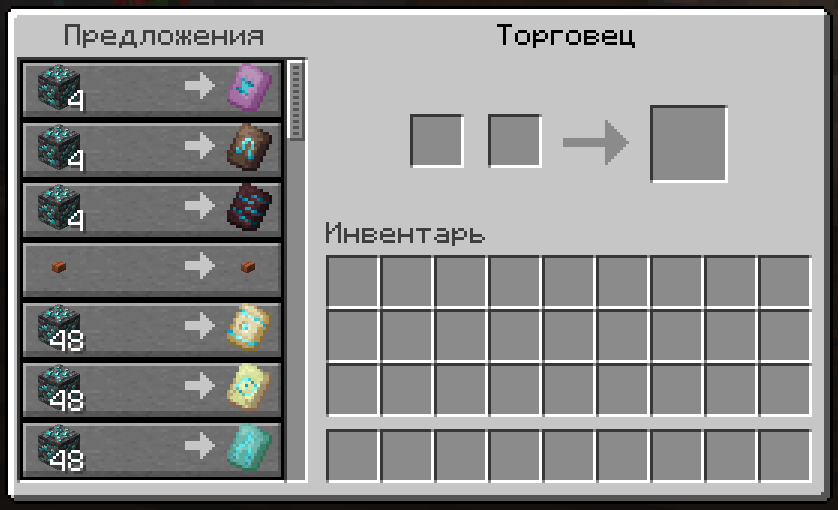
![traider_.png](https://wiki.gmgame.ru/uploads/images/gallery/2024-03/scaled-1680-/traider.png)

# Инструкция по постройке ответвления хайперлупа

#### **Введение**

Статья посвящена особенностям постройки ответвления хайперлупа, ведущего к базе или общественному месту, от главных веток системы хайперлупов Основного сервера в режиме Выживания.

#### **Определение координат портала в Overworld и Nether**

В первую очередь необходимо определиться с местоположением адского портала на выбранной Вами территории. Если Вы устанавливаете временный портал и после окончания строительства итоговый портал будет установлен в другом месте, то рекомендуется временный портал поставить максимально близко к этому месту.

Далее необходимо определить координаты ответного портала в аду и правильно разместить его. Для этого, не зажигая адский портал в овере, встаньте в рамку портала, нажмите F3 и посмотрите на нижний блок обсидиана.

##### ![1_building_a_hyperloop.png](https://wiki.gmgame.ru/uploads/images/gallery/2024-05/scaled-1680-/1-building-a-hyperloop.png)
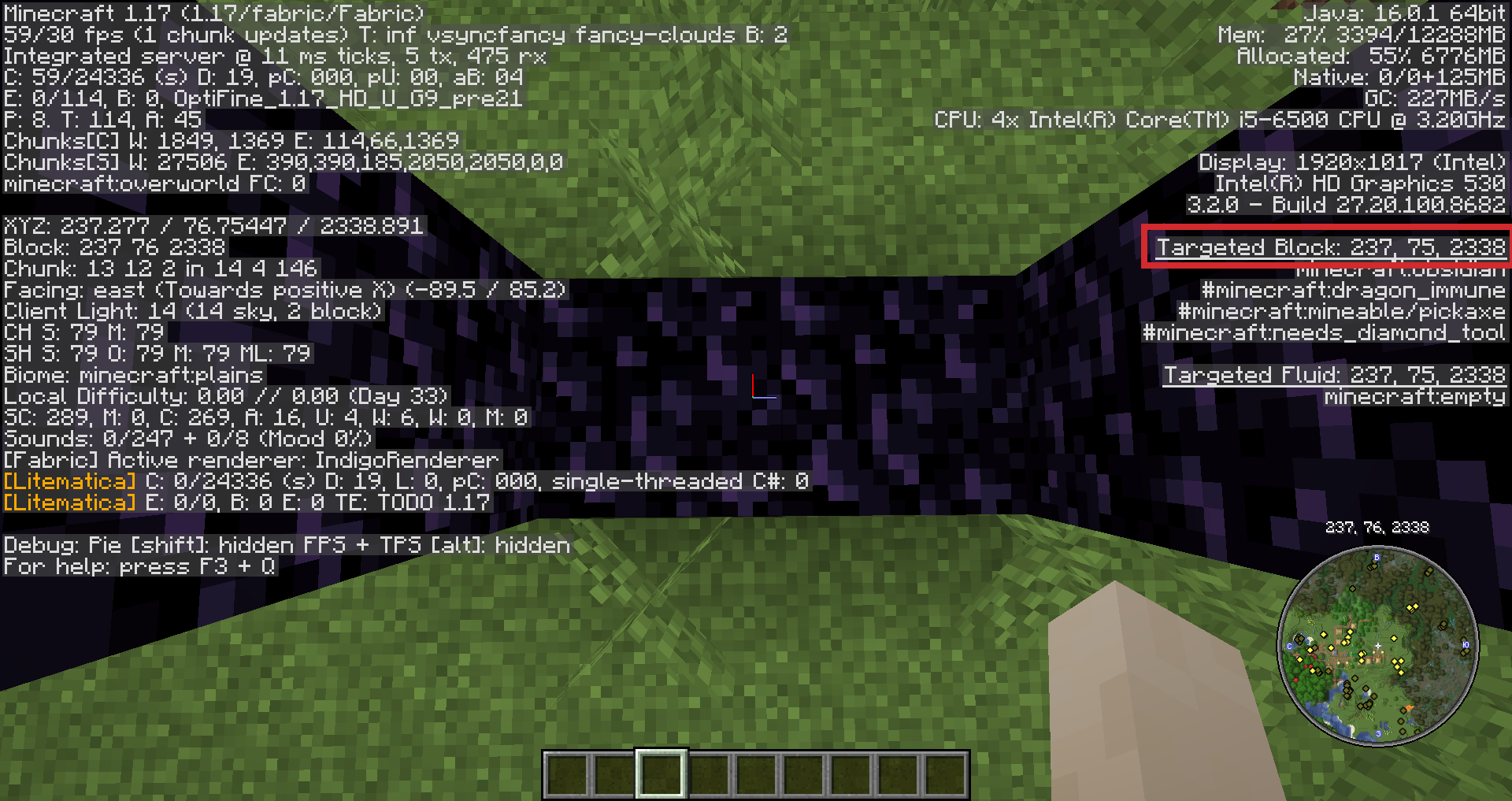
В правой части экрана параметра «Targeted Block» укажет точные координаты адского портала в овере. Разделите координаты X и Z на 8 и Вы получите приблизительные координаты будущего портала в аду. Координата Y не учитывается, так как порталы в ответвлениях хайперлупов устанавливаются на координате Y=45.

#### **Определение цвета главной ветки хайперлупа**

После определения координат предполагаемого ответного портала нужно определить цвет главной ветки системы хайперлупов, от которой будет идти Ваше ответвление.

Для этого сравниваем координаты X и Z и выбираем наибольшую из них:

- Положительная Z — Розовая ветка
- Отрицательная Z — Оранжевая ветка
- Положительная X — Лаймовая ветка
- Отрицательная X — Бирюзовая ветка

Активируем портал в овере и, НЕ входя в него, добираемся до системы хайперлупов альтернативным путем — через спавн или портал ближайшего к Вам соседа с его разрешения. Поискать соседей можно на интерактивной карте [https://gmgame.ru/online\_map](https://gmgame.ru/online_map) установив флаг слева сверху «Территории игроков». Обратиться к соседу можно через дискорд, если не знаете тэга игрока, то напишите его игровой ник, другие участники дискорда помогут его найти.

#### **Ресурсы для построения кожуха будущего хайперлупа и поворота к нему**

Перед строительством хайперлупа можно взять ресурсы на общественных складах. Порталы к складам размещены на 600й координате каждой главной ветки системы хайперлупов.

Для постройки кожуха понадобятся:

- Камень
- Лёд
- Белый бетон
- Обсидиан
- Ковры из шерсти

Бетон и лёд берется в количестве приблизительно равном меньшей из координат X и Z, то есть по длине хайперлупа.

Камень в 32 раза больше, чем длина хайперлупа + 2 стака.

Ковры в 6 раз больше, чем льда.

В последствие, когда Вы будете строить свой дизайн хайперлупа белый бетон можно заменить на другие плотные блоки, а лёд — на плотный или синий лёд только при условии дополнительного размещения поверх него предметов, исключающих спавн мобов (кнопки или рельсы).

Для постройки поворота от главной ветки в Ваше ответвление понадобятся:

- Белый бетон (6)
- Лёд (5)
- Ступеньки из тёмного дуба (10)
- Черная стеклянная панель (10)
- Ступеньки из полированно-чернитного кирпича (10)
- Плита из полированного чернита (5)
- Лестница (14)
- Табличка из тёмного дуба (2)
- Белый краситель (2)
- Стекло под цвет ветки (4)

Эти ресурсы также доступны на общественных складах.

#### **Выбор секции для поворота**

Это очень ВАЖНЫЙ этап строительства. Если Вы выберете неправильную секцию для поворота и отстроете хайперлуп, то Вам в любом случае придется перестраивать весь хайперлуп целиком. Поэтому обратите особое внимание на следующую информацию:

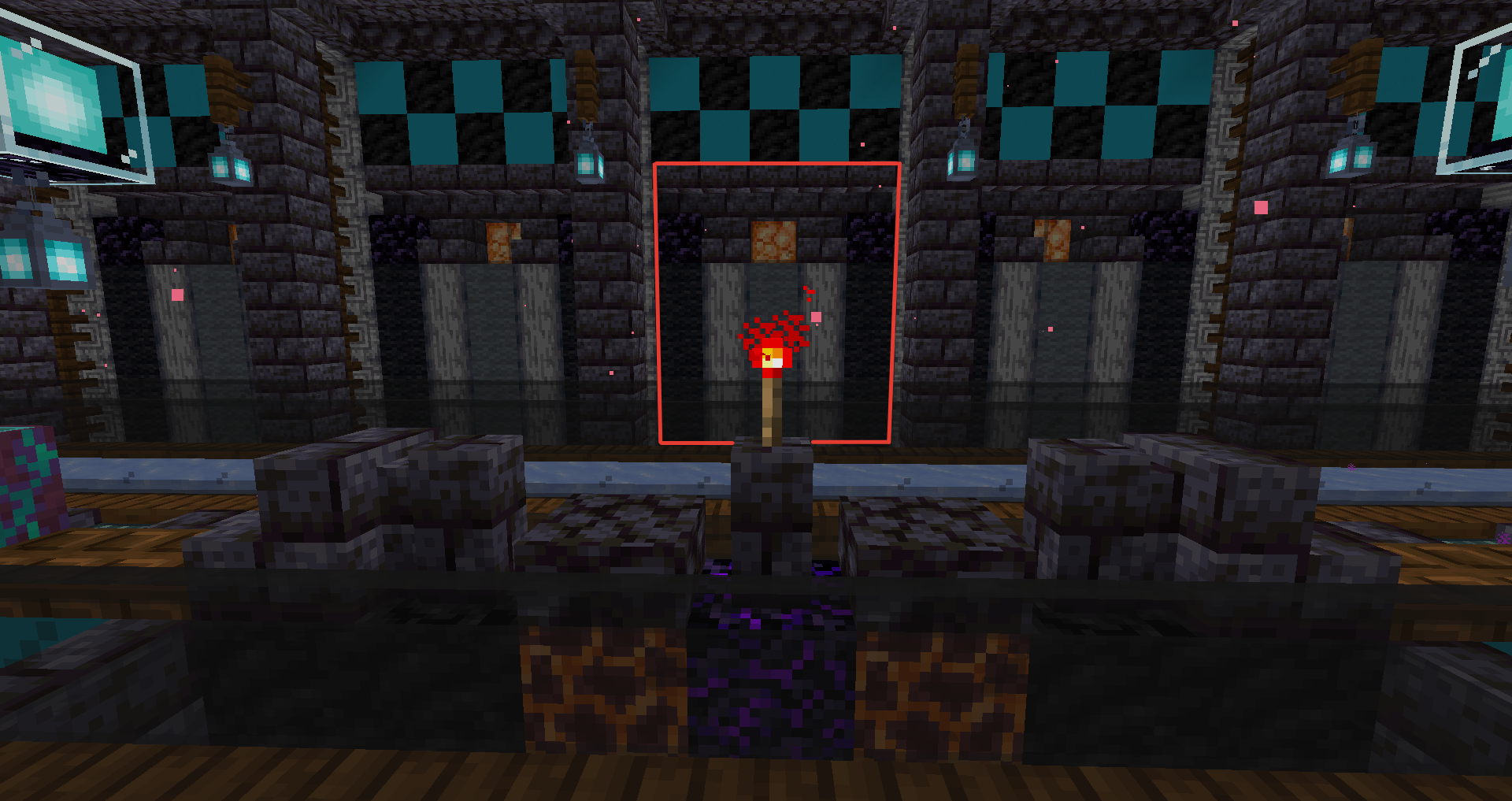
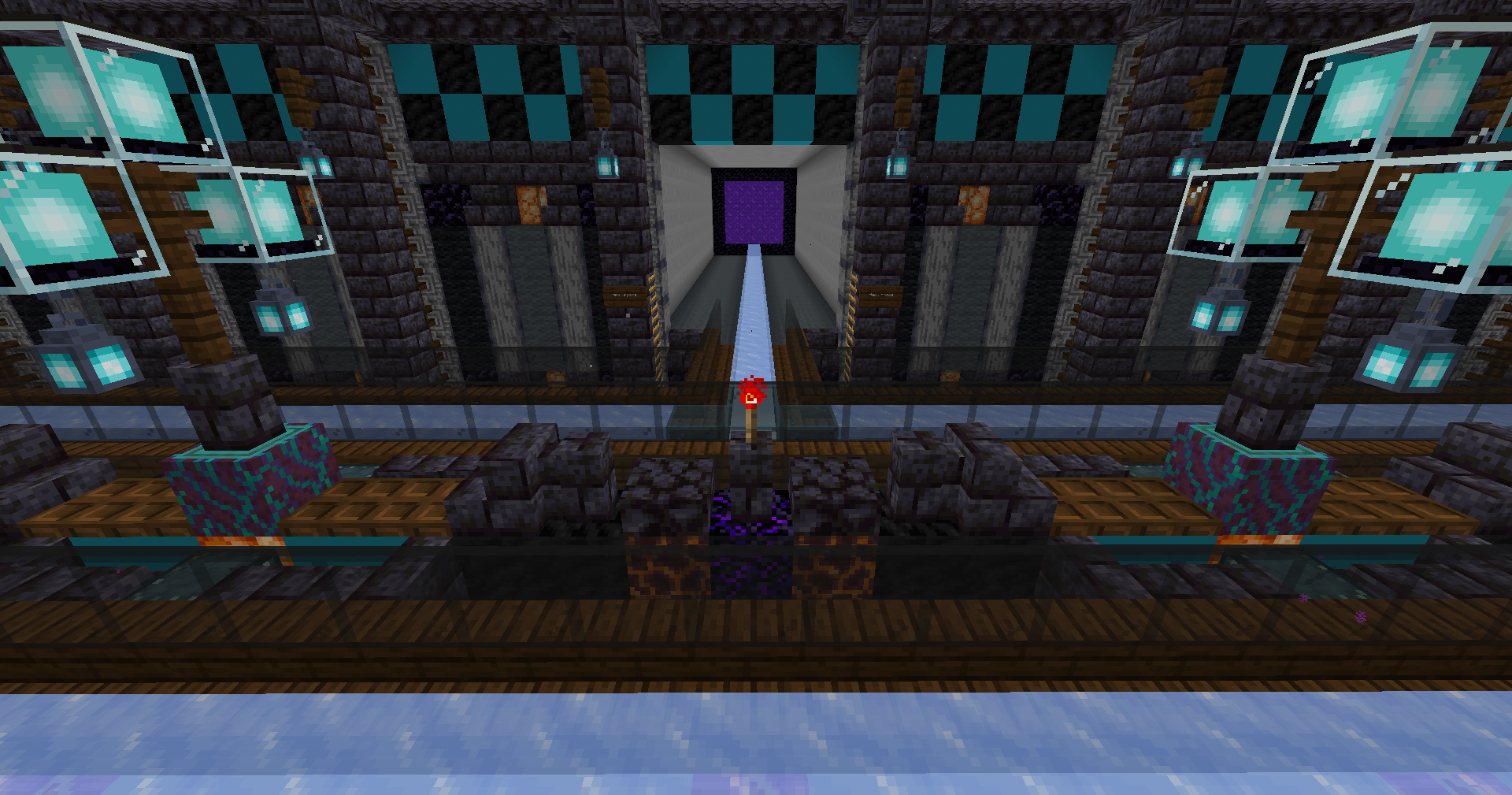
В главной ветке системы хайперлупов стены состоят из секций шириной 5 блоков, разделены они перегородкой в 1 блок. Середина Вашего ответвления должна быть ровно напротив серой шерсти, если ориентироваться по стенке. Середина каждой секции приходится поочередно на столб с маяком и ограду с редстоун-факелом.

Необходимо подобрать редстоун-факел (НЕ маяк), ближайший к наибольшей координате Вашего портала в аду.
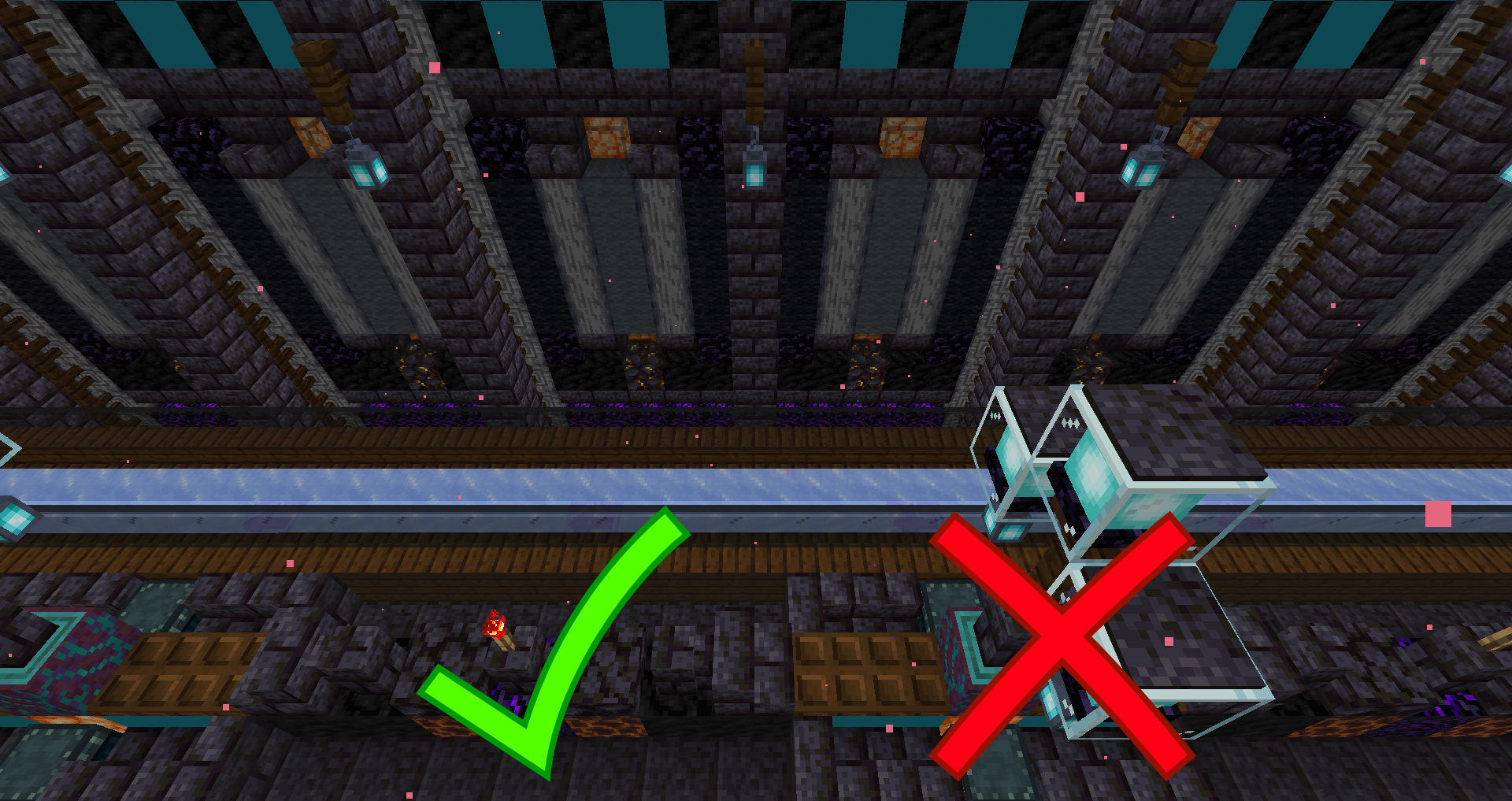
![2_building_a_hyperloop.png](https://wiki.gmgame.ru/uploads/images/gallery/2024-05/scaled-1680-/2-building-a-hyperloop.png)

![3_building_a_hyperloop.png](https://wiki.gmgame.ru/uploads/images/gallery/2024-05/scaled-1680-/3-building-a-hyperloop.png)

##### <span class=" lazy-load-image-background blur lazy-load-image-loaded">![](https://gmgame.ru/site_assets/pages/png/build/2.png)</span><span class=" lazy-load-image-background blur lazy-load-image-loaded">![](https://gmgame.ru/site_assets/pages/png/build/3.png)</span>

#### **Строительство поворота и кожуха**

Прежде чем приступить к строительству кожуха крайне рекомендуется прихватить еды, тотемы, зелья огнестойкости и золотую броню. Процесс строительства будет проходить в опасной зоне, над лавой и в местах, где спавнятся враждебные мобы.

Далее идет поэтапная последовательность действий по постройке поворота и кохужа ответвления. Обратите внимание, все последующие инструкции ОБЯЗАТЕЛЬНЫ для выполнения, любые отступления по материалам или их расположению — исключены.

На уровне блока стекла выкладываем мост из блоков белого бетона.
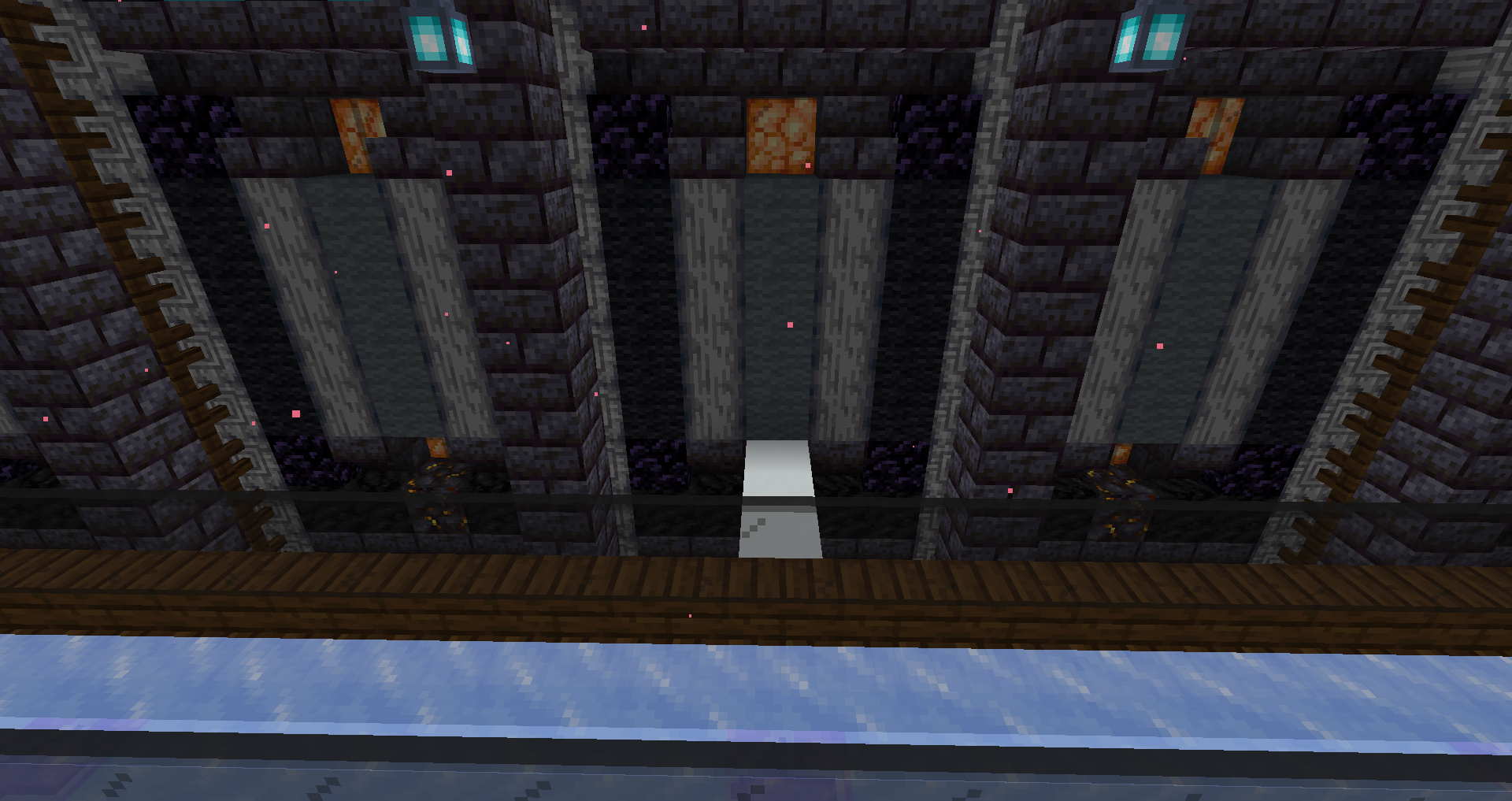
![4_building_a_hyperloop.png](https://wiki.gmgame.ru/uploads/images/gallery/2024-05/scaled-1680-/4-building-a-hyperloop.png)

##### <span class=" lazy-load-image-background blur lazy-load-image-loaded">![](https://gmgame.ru/site_assets/pages/png/build/4.png)</span>

Поверх блоков бетона укладываем блоки льда. Именно обычного льда, не плотного и не синего. Только простой блок льда исключает спавн мобов.
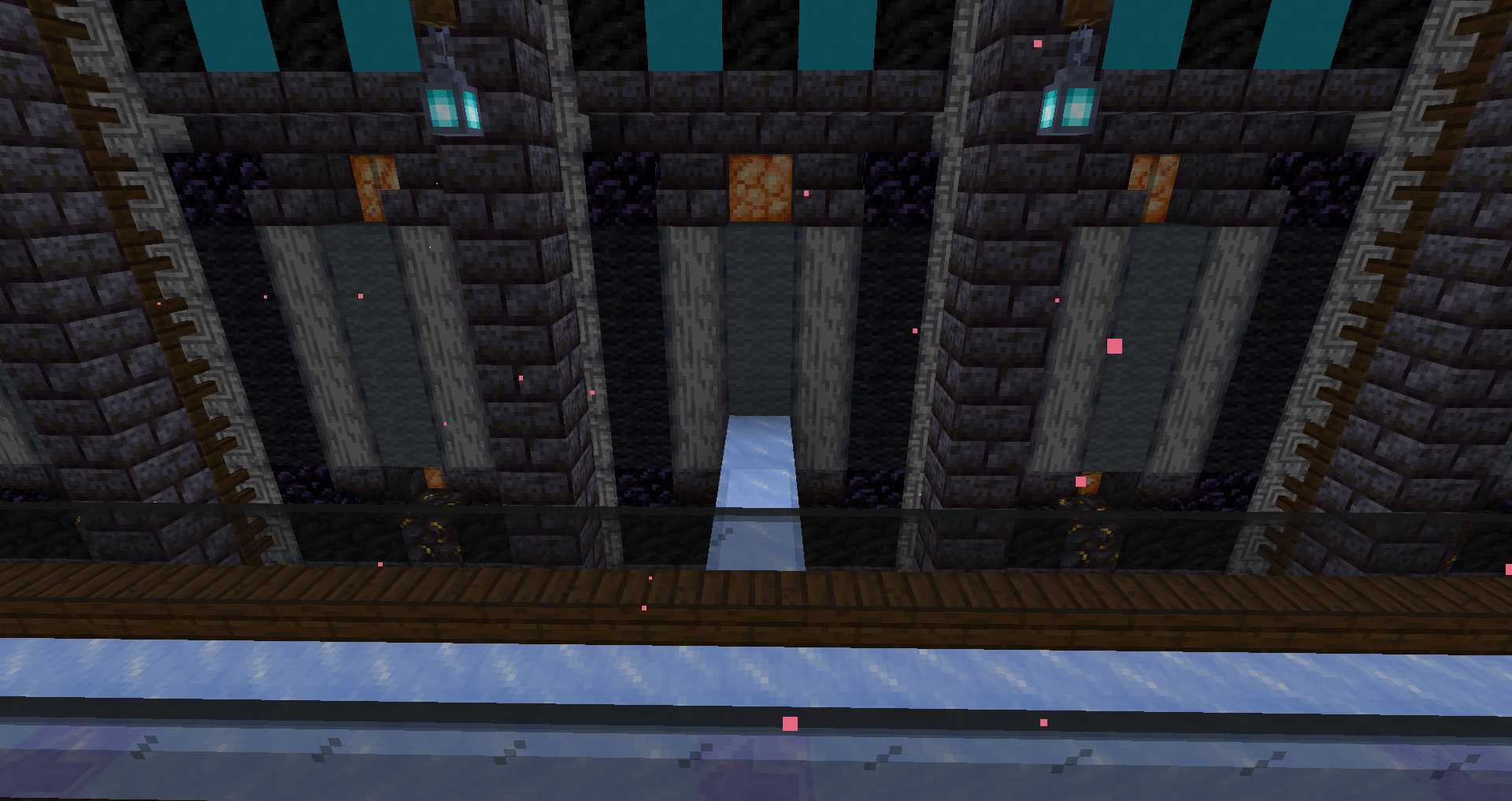
![5_building_a_hyperloop.png](https://wiki.gmgame.ru/uploads/images/gallery/2024-05/scaled-1680-/5-building-a-hyperloop.png)

##### <span class=" lazy-load-image-background blur lazy-load-image-loaded">![](https://gmgame.ru/site_assets/pages/png/build/5.png)</span>

Далее аккуратно убираем два блока серой шерсти и два блока камня.
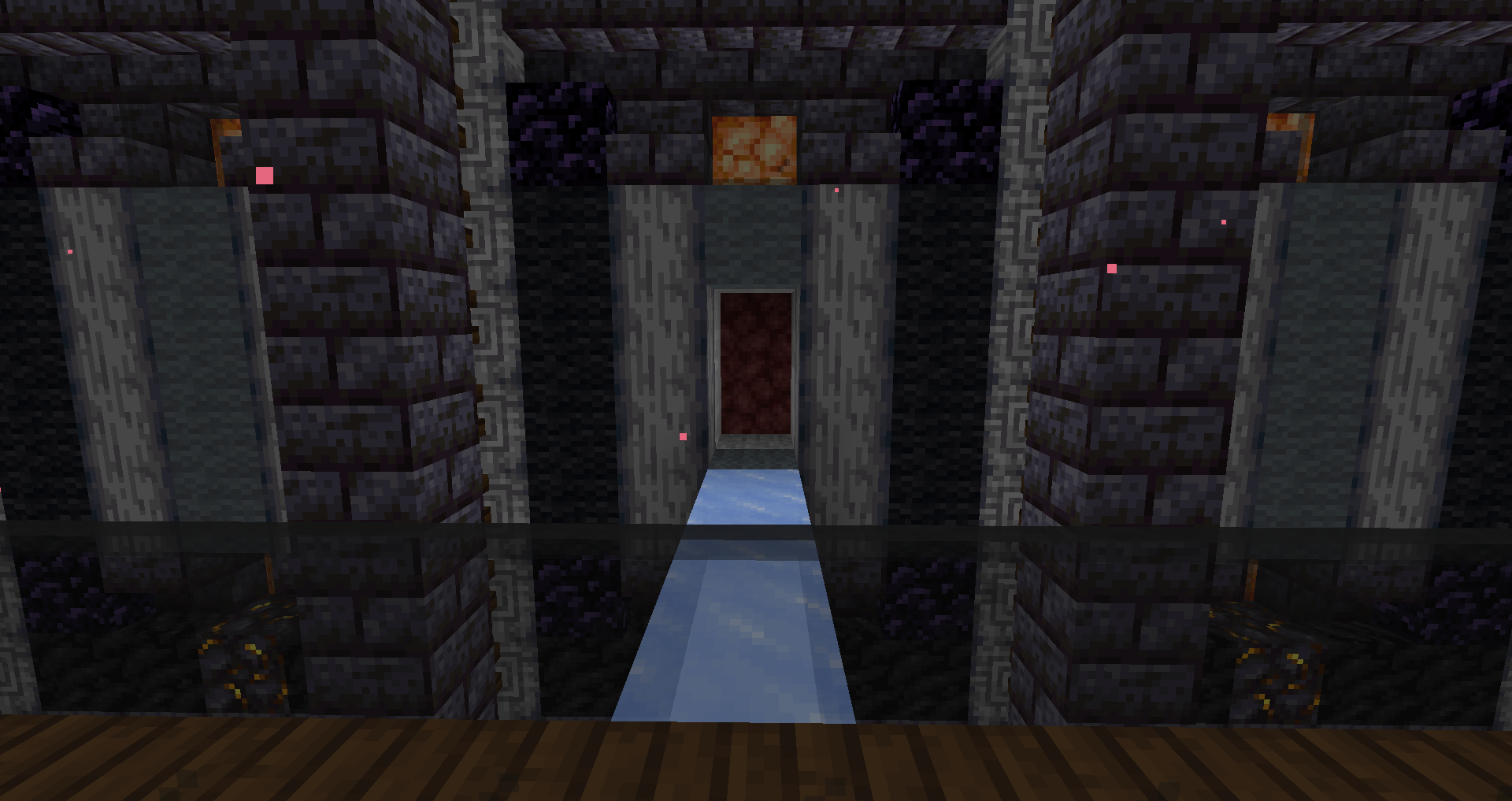
![6_building_a_hyperloop.png](https://wiki.gmgame.ru/uploads/images/gallery/2024-05/scaled-1680-/6-building-a-hyperloop.png)

##### <span class=" lazy-load-image-background blur lazy-load-image-loaded">![](https://gmgame.ru/site_assets/pages/png/build/6.png)</span>

Заменяем блоки чёрного стекла и грибосвета на белый бетон, сверху покрываем льдом. Если оставить грибосвет, то лёд растает.
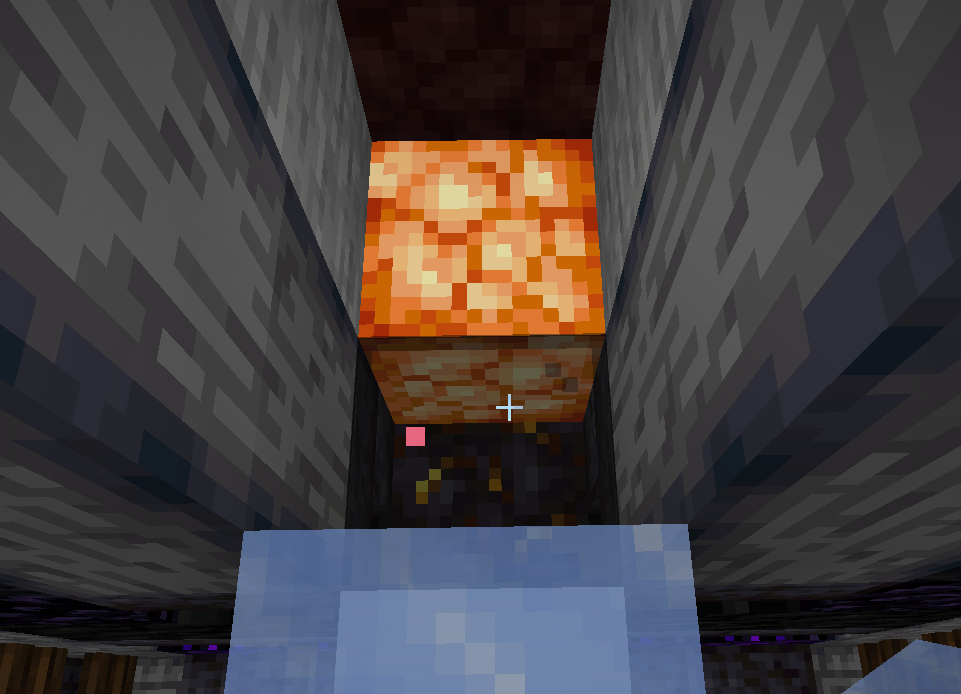
![7_building_a_hyperloop.png](https://wiki.gmgame.ru/uploads/images/gallery/2024-05/scaled-1680-/7-building-a-hyperloop.png)

##### <span class=" lazy-load-image-background blur lazy-load-image-loaded">![](https://gmgame.ru/site_assets/pages/png/build/7.png)</span>

Продолжаем выстраивать прямую линию из блоков белого бетона до меньшей из двух координат будущего портала.
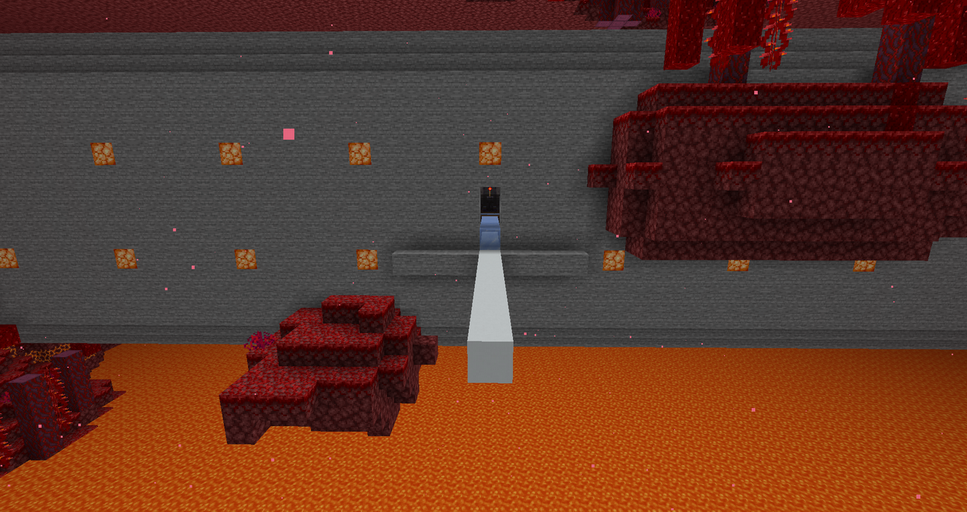
![8_building_a_hyperloop.png](https://wiki.gmgame.ru/uploads/images/gallery/2024-05/scaled-1680-/8-building-a-hyperloop.png)

##### <span class=" lazy-load-image-background blur lazy-load-image-loaded">![](https://gmgame.ru/site_assets/pages/png/build/8.png)</span>

Намечаем нижнюю рамку портала и делаем запас в 2 блока камня за порталом.
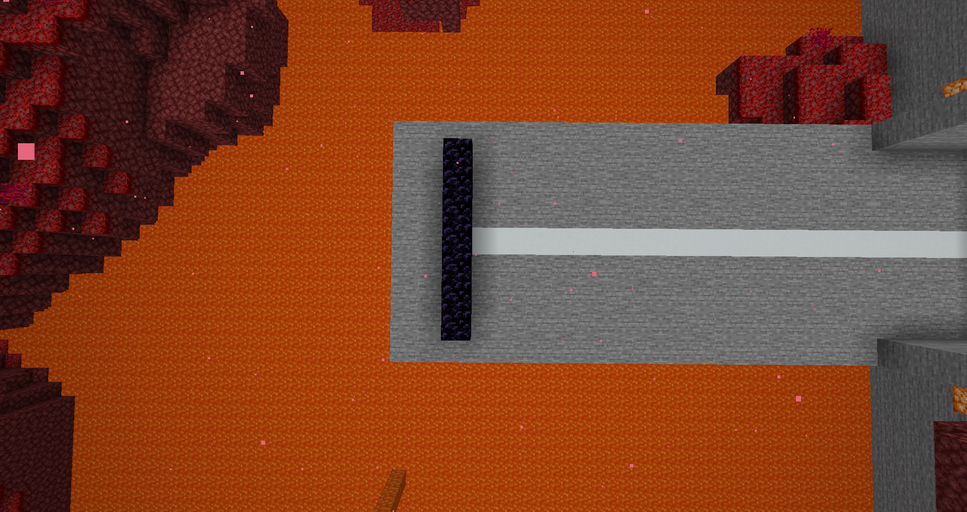
![9_building_a_hyperloop.png](https://wiki.gmgame.ru/uploads/images/gallery/2024-05/scaled-1680-/9-building-a-hyperloop.png)

##### <span class=" lazy-load-image-background blur lazy-load-image-loaded">![](https://gmgame.ru/site_assets/pages/png/build/9.png)</span>

Выстраиваем рамку кожуха размером 9х9 у главной ветки. Допускаются размеры 9х9 (рекомендуется), 11х11 (рекомендуется) и 13х13 (не сильно рекомендуется). Если вы решили выбрать 13х13, то вы не должны выходить за воображаемую линию, проведенную через соседние блоки грибосвета. Кожух обязательно должен быть из блоков камня. Бетон можно заменить впоследствии на другой блок согласно выбранному Вами дизайну хайперлупа.
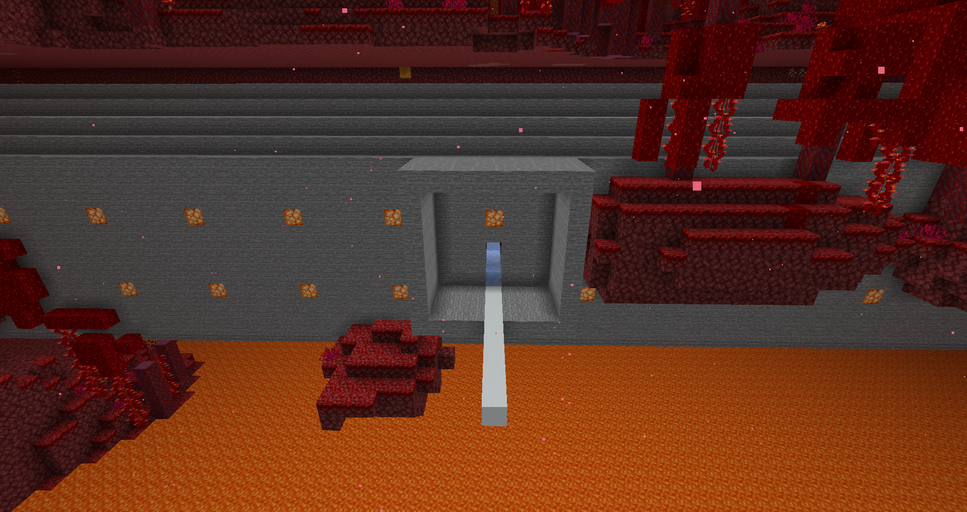
![10_building_a_hyperloop.png](https://wiki.gmgame.ru/uploads/images/gallery/2024-05/scaled-1680-/10-building-a-hyperloop.png)

##### <span class=" lazy-load-image-background blur lazy-load-image-loaded">![](https://gmgame.ru/site_assets/pages/png/build/10.png)</span>

Нижние блоки камня должны располагаться на одном уровне с нижними блоками грибосвета.
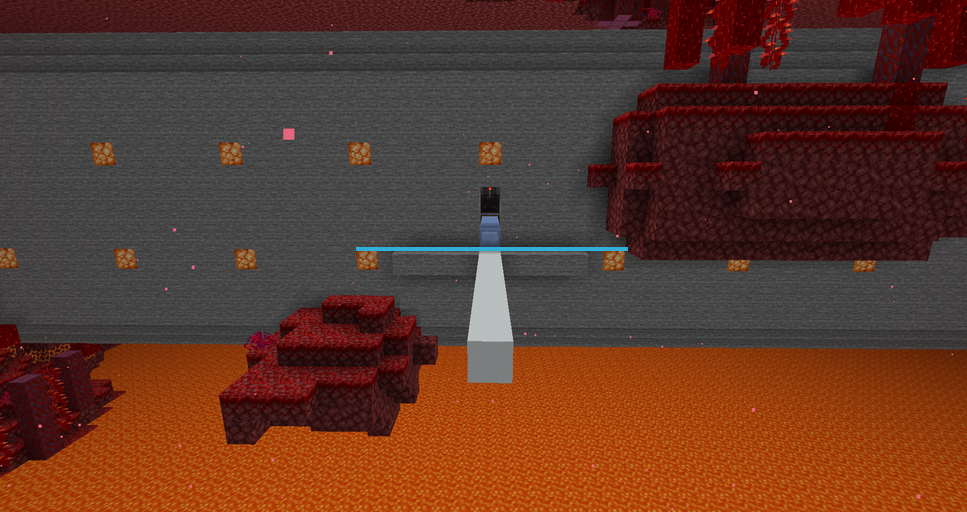
![11_building_a_hyperloop.png](https://wiki.gmgame.ru/uploads/images/gallery/2024-05/scaled-1680-/11-building-a-hyperloop.png)

##### <span class=" lazy-load-image-background blur lazy-load-image-loaded">![](https://gmgame.ru/site_assets/pages/png/build/11.png)</span>

Верхние блоки камня должны располагаться вровень с первым боковым ребром главной ветки.
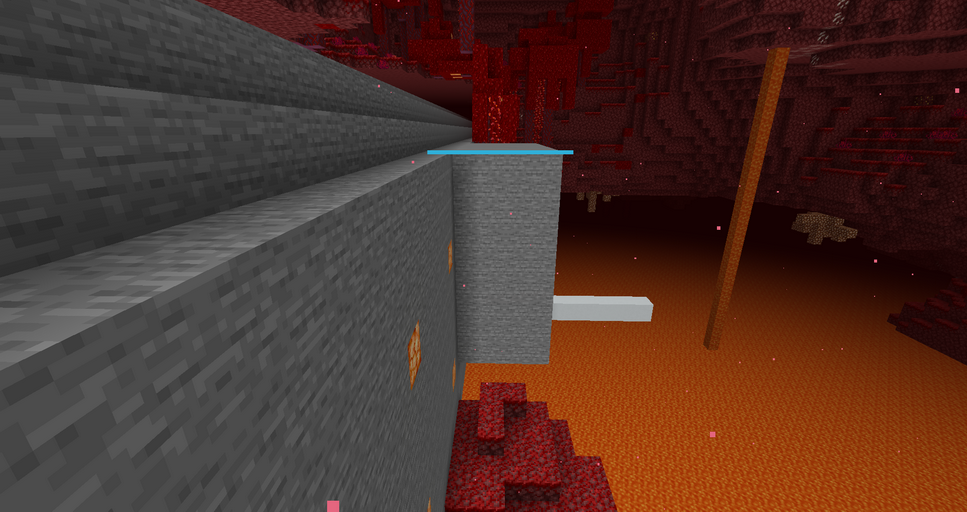
![12_building_a_hyperloop.png](https://wiki.gmgame.ru/uploads/images/gallery/2024-05/scaled-1680-/12-building-a-hyperloop.png)

##### <span class=" lazy-load-image-background blur lazy-load-image-loaded">![](https://gmgame.ru/site_assets/pages/png/build/12.png)</span>

Выстраиваем рамку портала размером 7х7 и кожух вокруг портала 9х9. По стандарту между порталом и задней стеной оставляется 1 блок для будущего дизайна. Если выбранный Вами дизайн ребует большего пространства, то отступите от портала до задней стенки кожуха необходимое количество блоков.
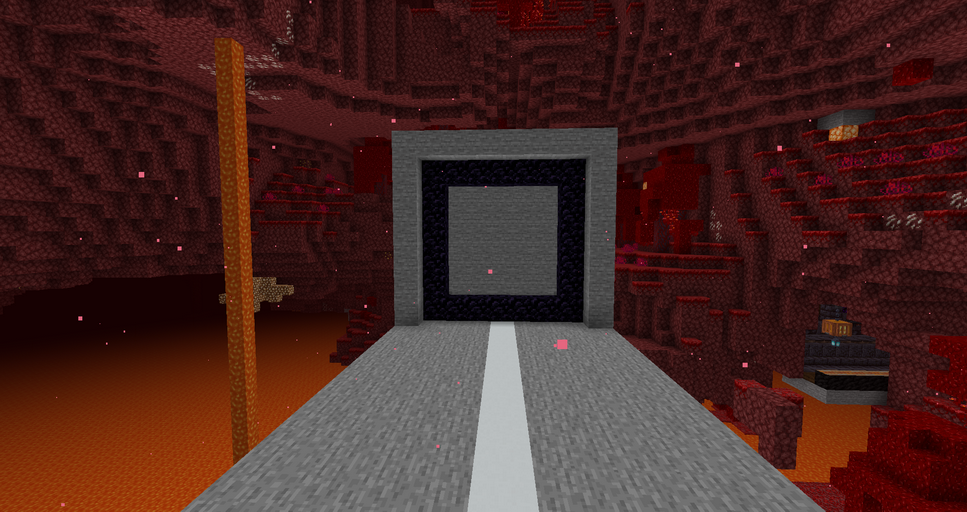
![13_building_a_hyperloop.png](https://wiki.gmgame.ru/uploads/images/gallery/2024-05/scaled-1680-/13-building-a-hyperloop.png)

##### <span class=" lazy-load-image-background blur lazy-load-image-loaded">![](https://gmgame.ru/site_assets/pages/png/build/13.png)</span>

Зажгите портал, зайдите в него и убедитесь, что Вы попали на свою базу.

Вернитесь и соедините начало и конец кожуха камнем.
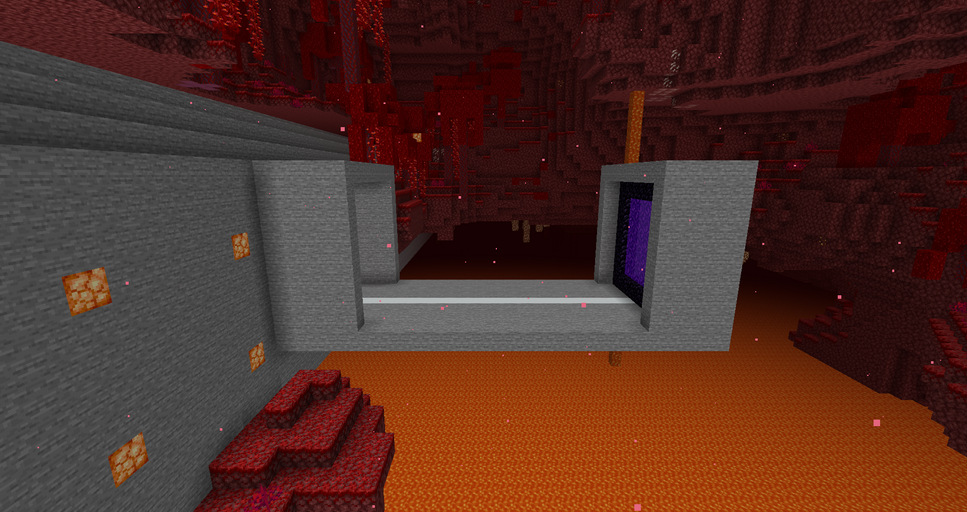
![14_building_a_hyperloop.png](https://wiki.gmgame.ru/uploads/images/gallery/2024-05/scaled-1680-/14-building-a-hyperloop.png)

##### <span class=" lazy-load-image-background blur lazy-load-image-loaded">![](https://gmgame.ru/site_assets/pages/png/build/14.png)</span>

Уложите поверх бетона блоки льда. Пока Вы продумываете и собираете ресурсы на дизайн ответвления, уложите пол коврами из шерсти любого оттенка.
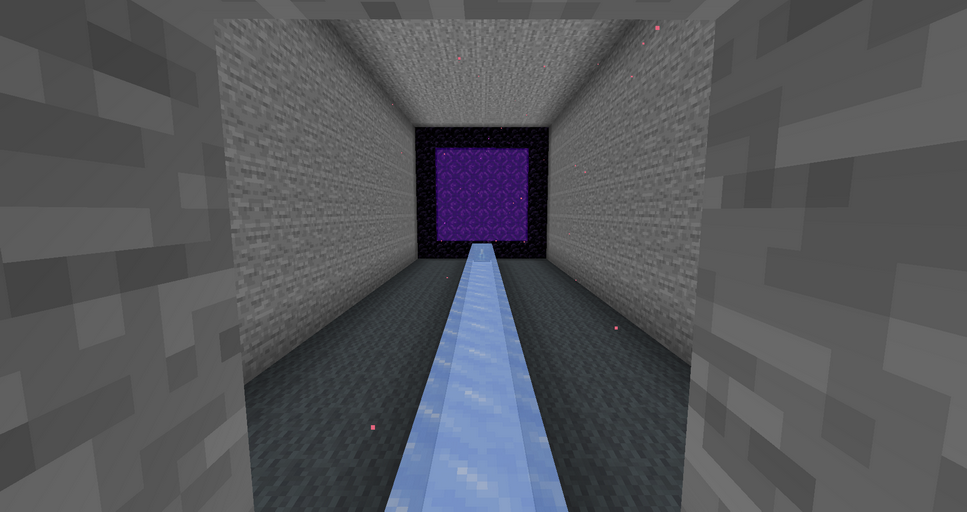
![15_building_a_hyperloop.png](https://wiki.gmgame.ru/uploads/images/gallery/2024-05/scaled-1680-/15-building-a-hyperloop.png)

##### <span class=" lazy-load-image-background blur lazy-load-image-loaded">![](https://gmgame.ru/site_assets/pages/png/build/15.png)</span>

Снимите лишние блоки на месте соединения ответвления и главной ветки: от перегородки из базальта до перегородки из базальта по горизонтали и от цветного бетона до обсидиана по вертикали.
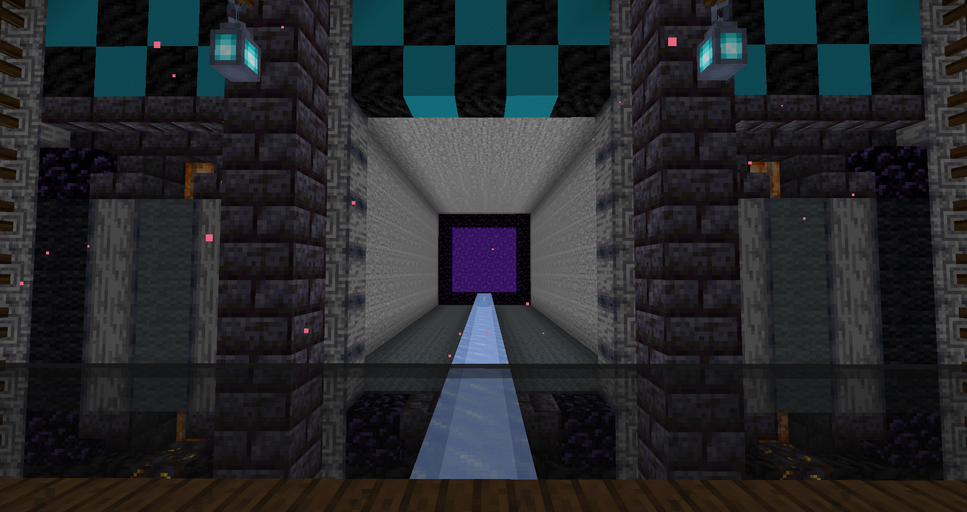
![16_building_a_hyperloop.png](https://wiki.gmgame.ru/uploads/images/gallery/2024-05/scaled-1680-/16-building-a-hyperloop.png)

##### <span class=" lazy-load-image-background blur lazy-load-image-loaded">![](https://gmgame.ru/site_assets/pages/png/build/16.png)</span>

Установите ступеньки из тёмного дуба по краям прохода на уровне блоков льда, поверх ступенек — чёрные панели из стекла. Между крайней ступенью из тёмного дуба и базальтом установите ступеньки из полировано-чернитного кирпича.
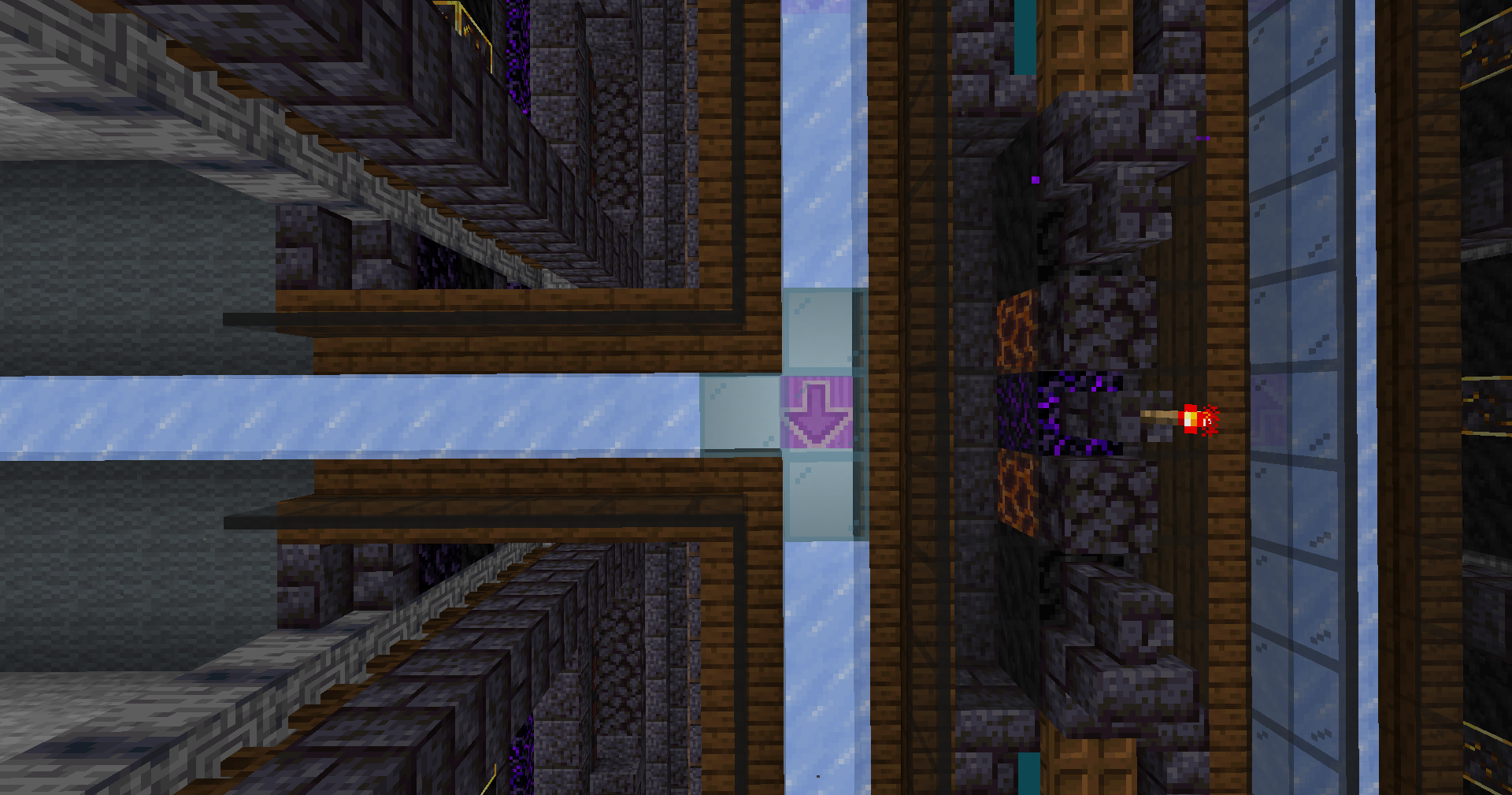
![17_building_a_hyperloop.png](https://wiki.gmgame.ru/uploads/images/gallery/2024-05/scaled-1680-/17-building-a-hyperloop.png)

##### <span class=" lazy-load-image-background blur lazy-load-image-loaded">![](https://gmgame.ru/site_assets/pages/png/build/17.png)</span>

На нижнем этаже главной ветки хайперлупов выложите ступеньки из полированно-чернитного кирпича по обе стороны от белого бетона, как показано на изображении:
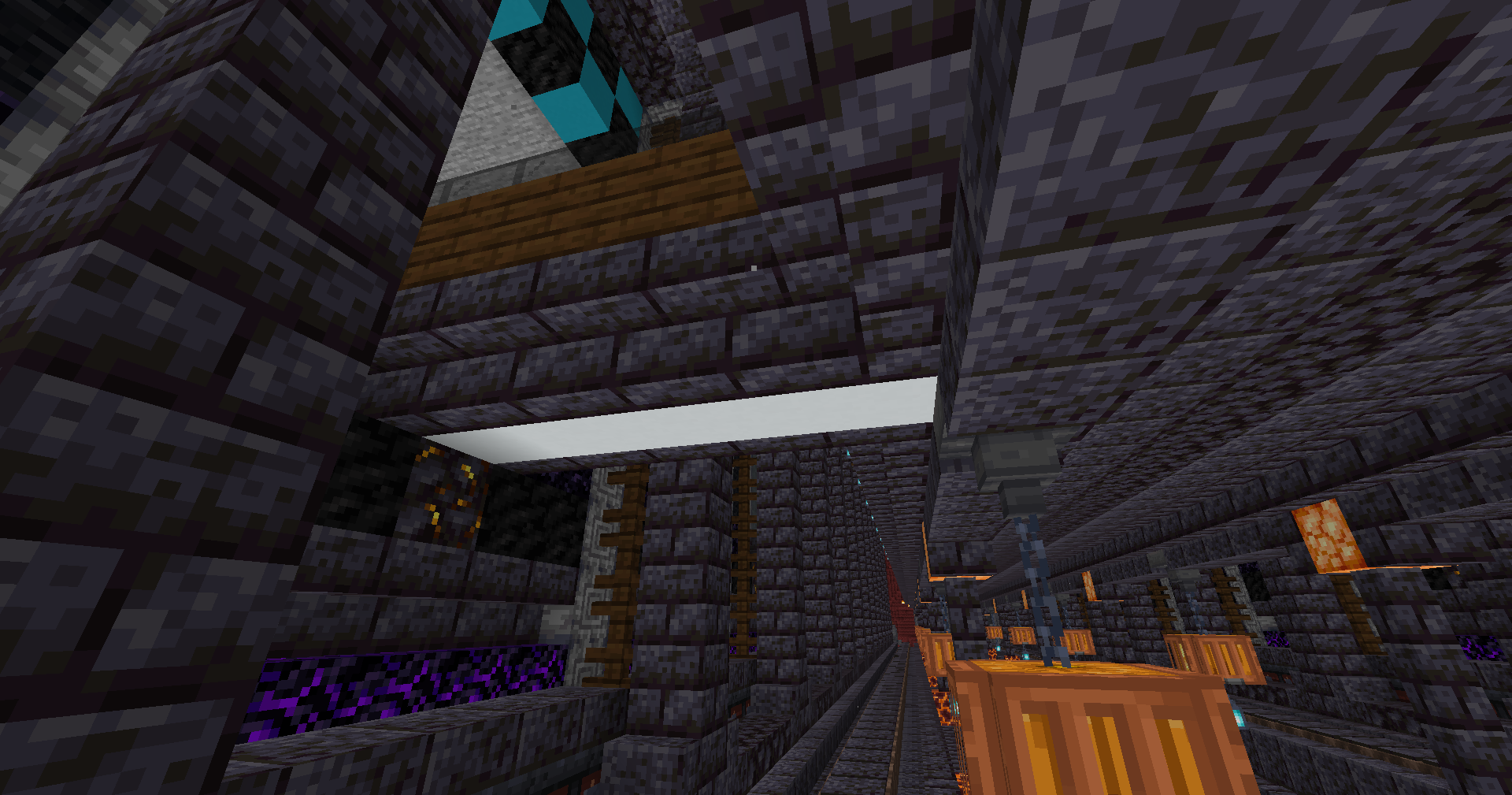
![18_building_a_hyperloop.png](https://wiki.gmgame.ru/uploads/images/gallery/2024-05/scaled-1680-/18-building-a-hyperloop.png)

##### <span class=" lazy-load-image-background blur lazy-load-image-loaded">![](https://gmgame.ru/site_assets/pages/png/build/18.png)</span>

Белый бетон прикройте плитами из полированного чернита.
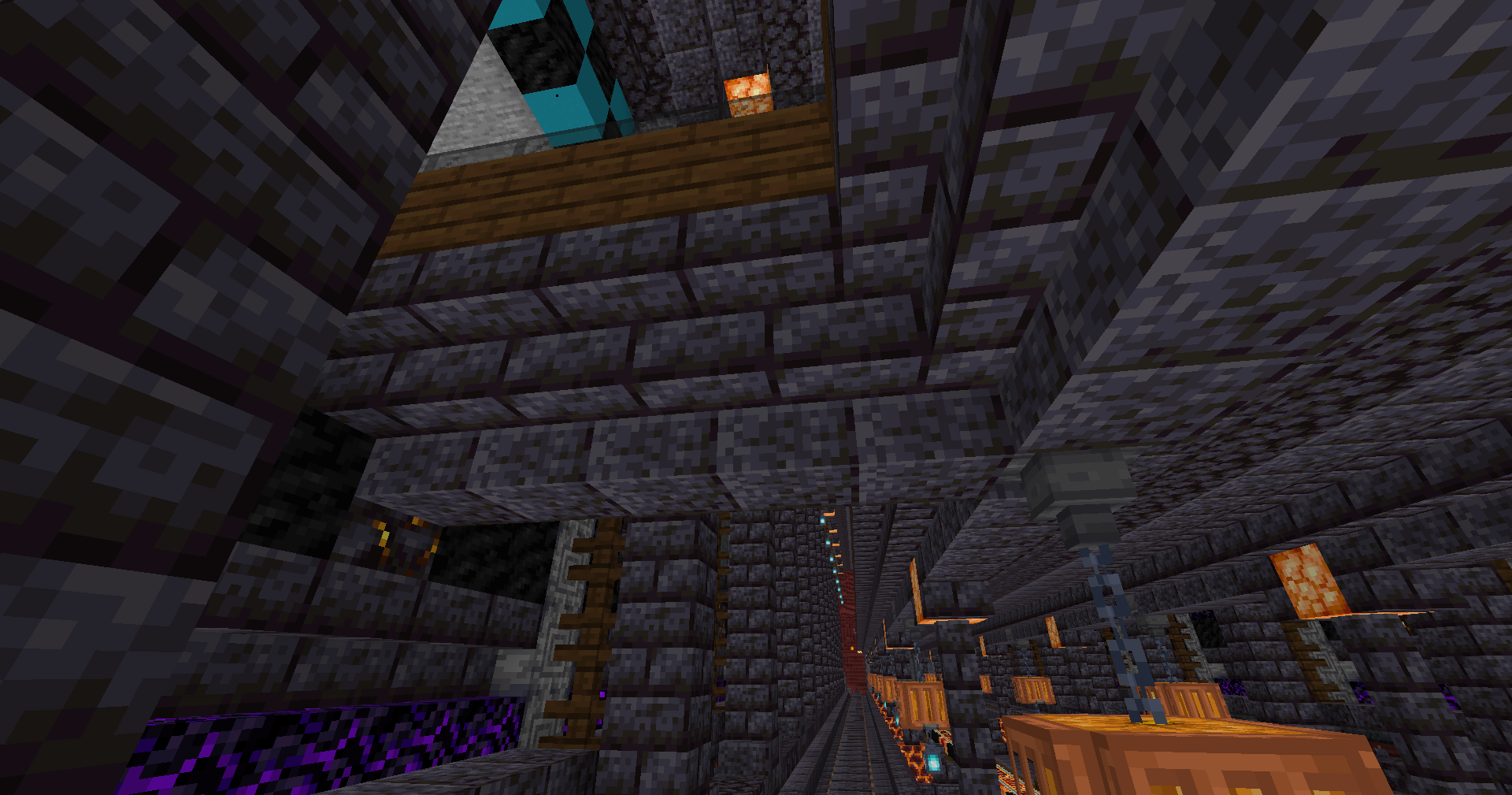
![19_building_a_hyperloop.png](https://wiki.gmgame.ru/uploads/images/gallery/2024-05/scaled-1680-/19-building-a-hyperloop.png)

##### <span class=" lazy-load-image-background blur lazy-load-image-loaded">![](https://gmgame.ru/site_assets/pages/png/build/19.png)</span>

На столбах у поворота на высоте Y=47 установите таблички из тёмного дуба с Вашим ником, надпись покрасьте белым красителем.
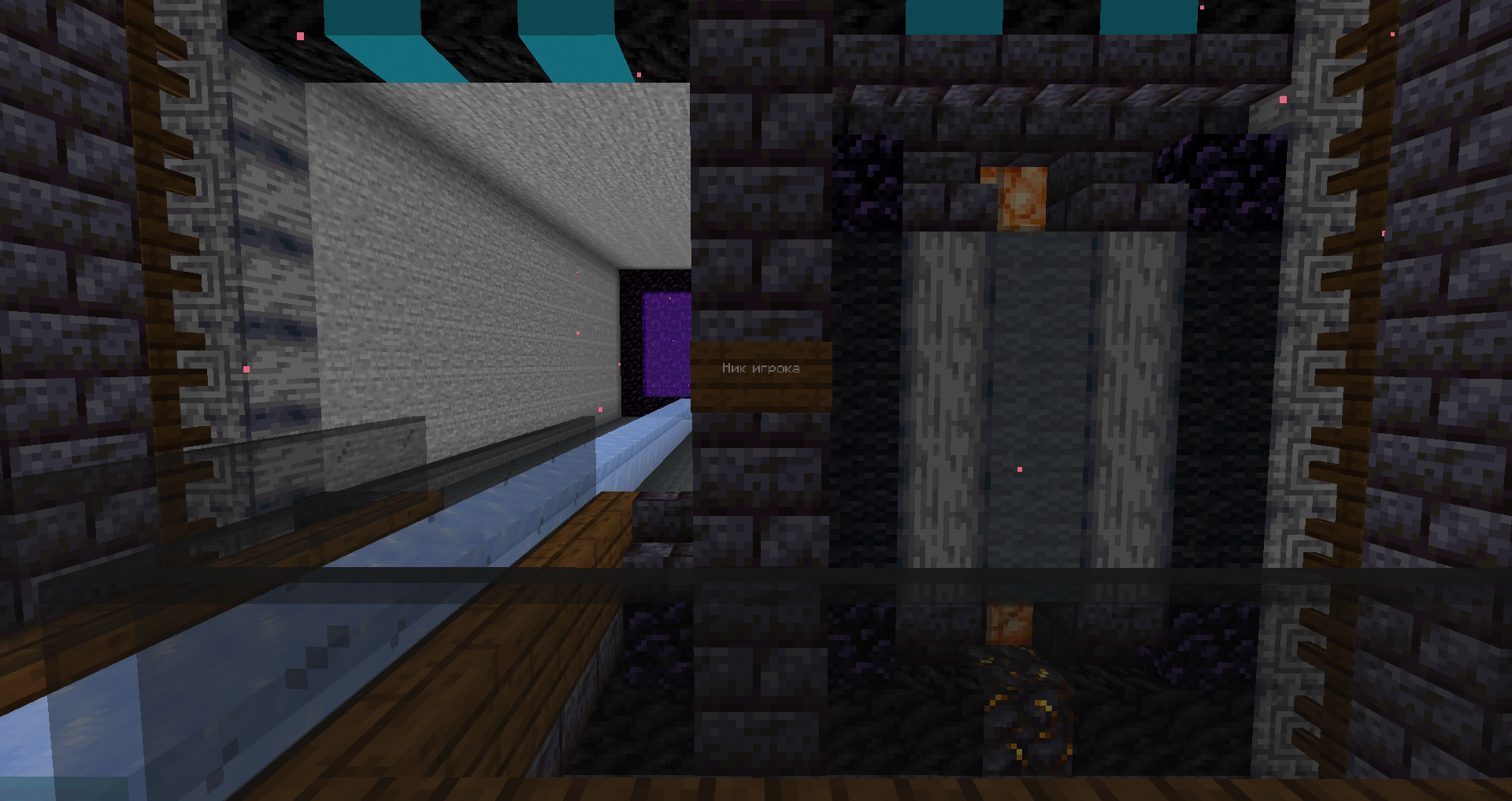
![20_building_a_hyperloop.png](https://wiki.gmgame.ru/uploads/images/gallery/2024-05/scaled-1680-/20-building-a-hyperloop.png)

##### <span class=" lazy-load-image-background blur lazy-load-image-loaded">![](https://gmgame.ru/site_assets/pages/png/build/20.png)</span>

По столбам с обеих сторон от прохода по высоте от нижнего блока до уровня таблички включительно проведите лестницу.
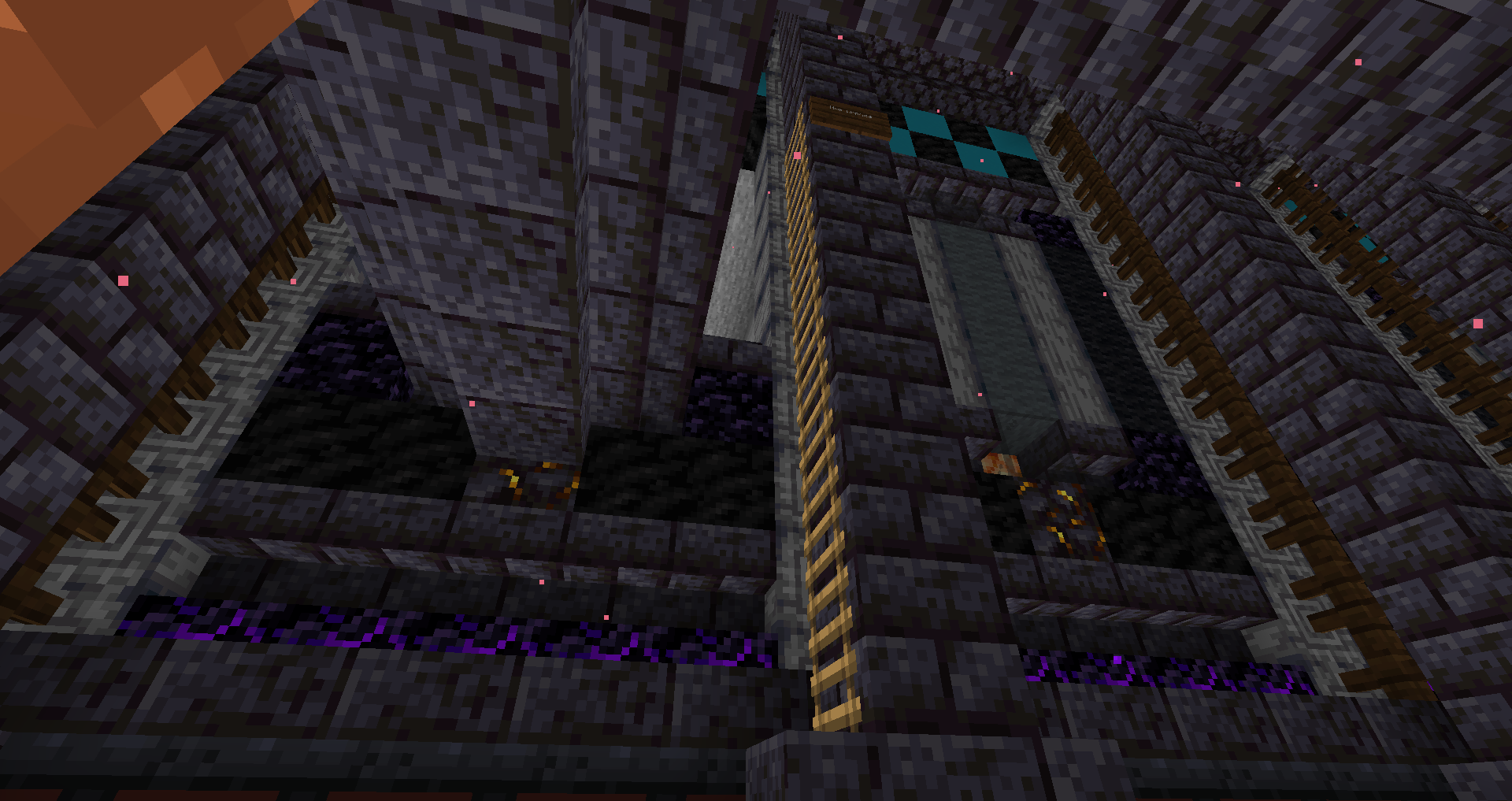
![21_building_a_hyperloop.png](https://wiki.gmgame.ru/uploads/images/gallery/2024-05/scaled-1680-/21-building-a-hyperloop.png)

##### <span class=" lazy-load-image-background blur lazy-load-image-loaded">![](https://gmgame.ru/site_assets/pages/png/build/21.png)</span>

В итоге поворот к Вашему ответвлению должен иметь следующий вид:
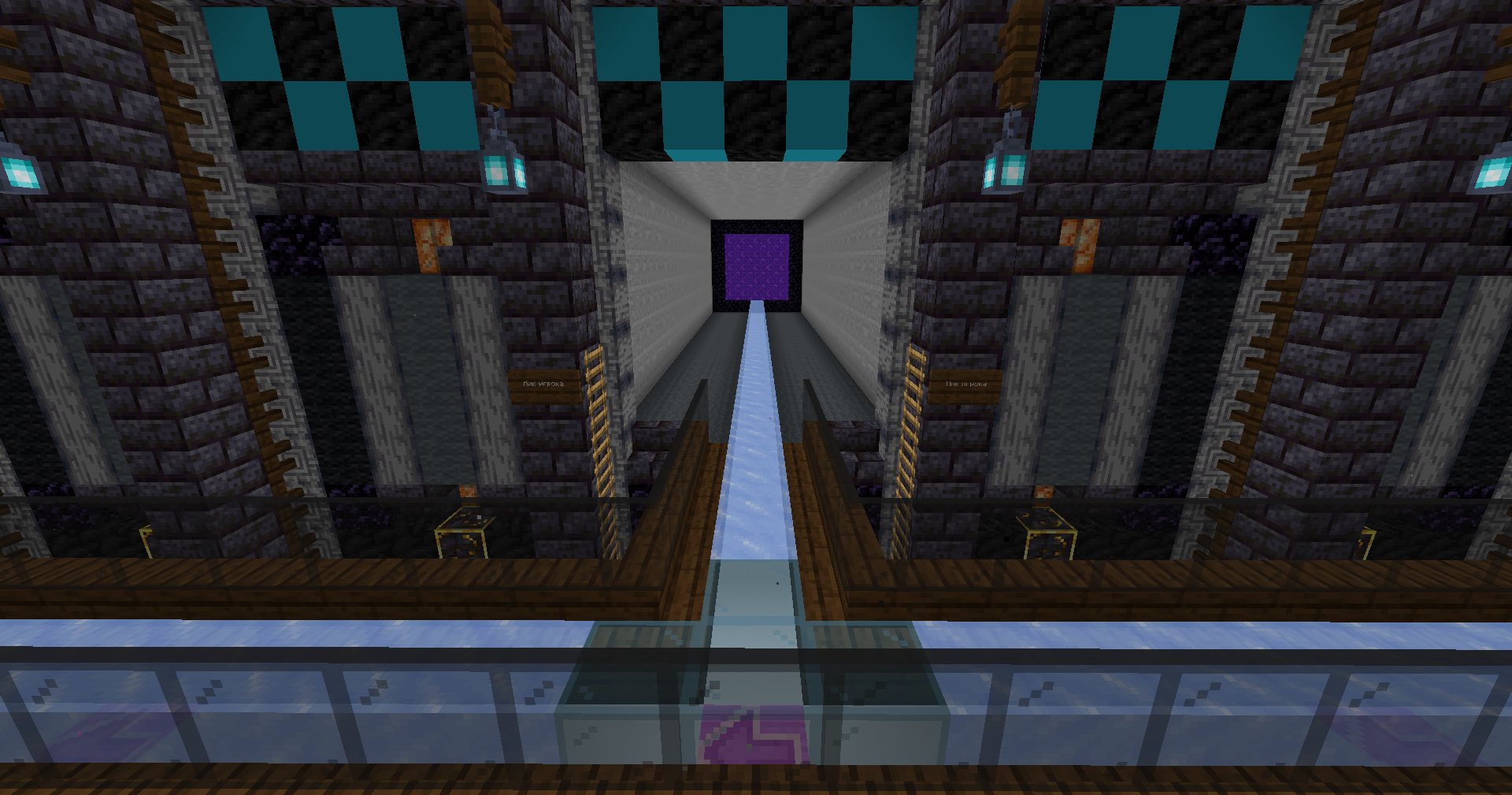
![22_building_a_hyperloop.png](https://wiki.gmgame.ru/uploads/images/gallery/2024-05/scaled-1680-/22-building-a-hyperloop.png)

##### <span class=" lazy-load-image-background blur lazy-load-image-loaded">![](https://gmgame.ru/site_assets/pages/png/build/22.png)</span>

Общий вид:

![23_building_a_hyperloop.png](https://wiki.gmgame.ru/uploads/images/gallery/2024-05/scaled-1680-/23-building-a-hyperloop.png)

##### <span class=" lazy-load-image-background blur lazy-load-image-loaded">![](https://gmgame.ru/site_assets/pages/png/build/23.png)</span>

#### **Ответвление от главной ветки на крыше ада**

Для постройки поворота от главной ветки понадобятся:

- Белый бетон (2)
- Лёд (2)
- Черная стеклянная панель (4)
- Ступеньки из полированно-чернитного кирпича (4)
- Полированно-чернитные кирпичи (4)
- Стекло под цвет ветки (4)

Эти ресурсы также доступны на общественных складах.

При построении ответвления от главных веток магистралей на крыше ада необходимо подобрать блок с факелом душ, по этому направлению будет проходить середина Вашего ответвления.
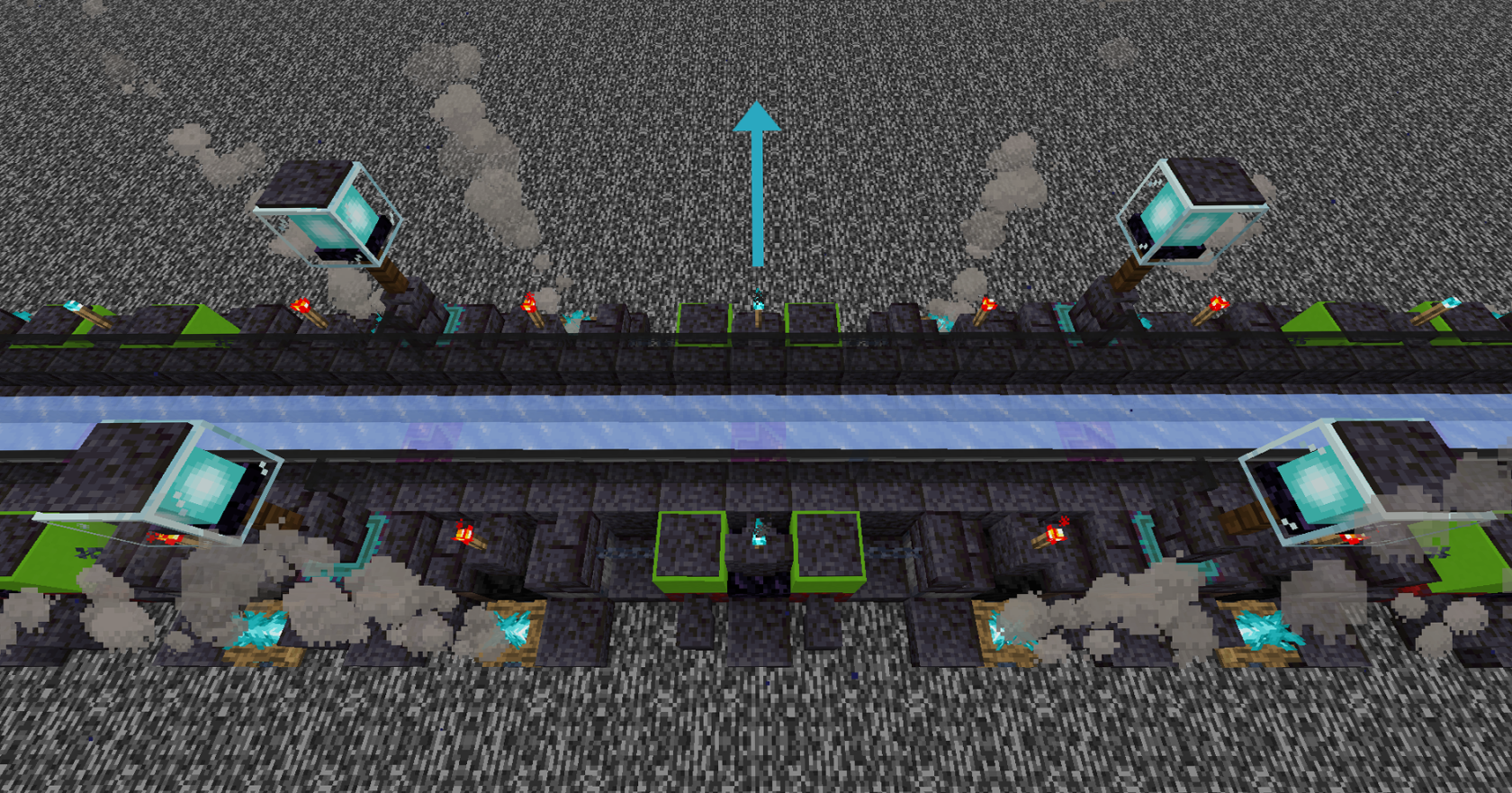
![24_building_a_hyperloop.png](https://wiki.gmgame.ru/uploads/images/gallery/2024-05/scaled-1680-/24-building-a-hyperloop.png)

##### <span class=" lazy-load-image-background blur lazy-load-image-loaded">![](https://gmgame.ru/site_assets/pages/png/build/24.png)</span>

Далее необходимо убрать нажимные плиты, факел душ, блоки бетона, багровой древесины, обсидиана и полированный чернит, изображенные на скриншоте ниже.
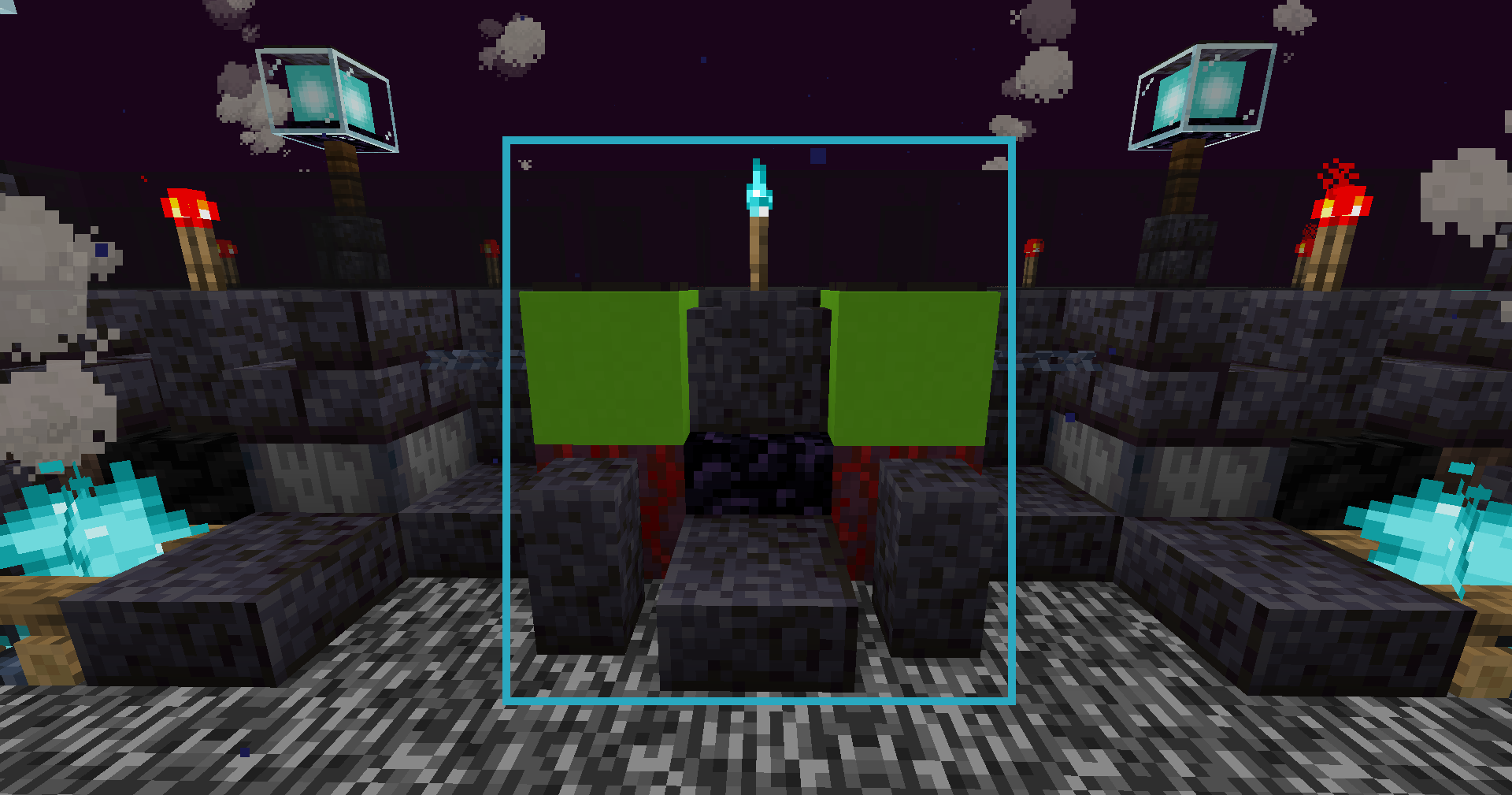
![25_building_a_hyperloop.png](https://wiki.gmgame.ru/uploads/images/gallery/2024-05/scaled-1680-/25-building-a-hyperloop.png)

##### <span class=" lazy-load-image-background blur lazy-load-image-loaded">![](https://gmgame.ru/site_assets/pages/png/build/25.png)</span>

Устанавливаем блоки полированно-чернитных кирпичей, на них ступеньки из полированного чернита, между ними блоки белого бетона. Убираем блоки льда над стрелкой и по одному блоку в обе стороны.
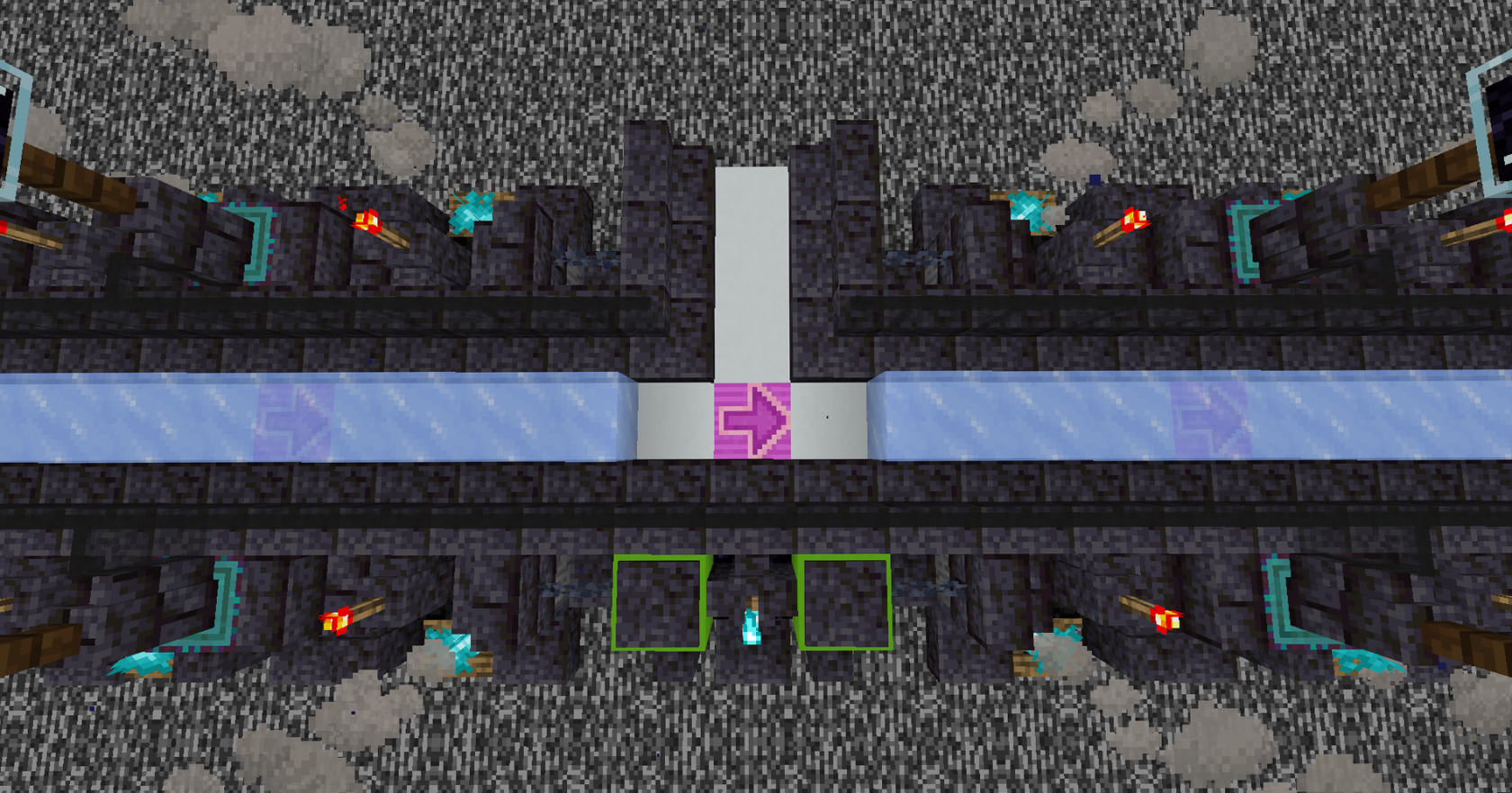
![26_building_a_hyperloop.png](https://wiki.gmgame.ru/uploads/images/gallery/2024-05/scaled-1680-/26-building-a-hyperloop.png)

##### <span class=" lazy-load-image-background blur lazy-load-image-loaded">![](https://gmgame.ru/site_assets/pages/png/build/26.png)</span>

Далее устанавливаем блоки стекла под цвет главной ветки, лёд и черные стеклянные панели, как изображено ниже.
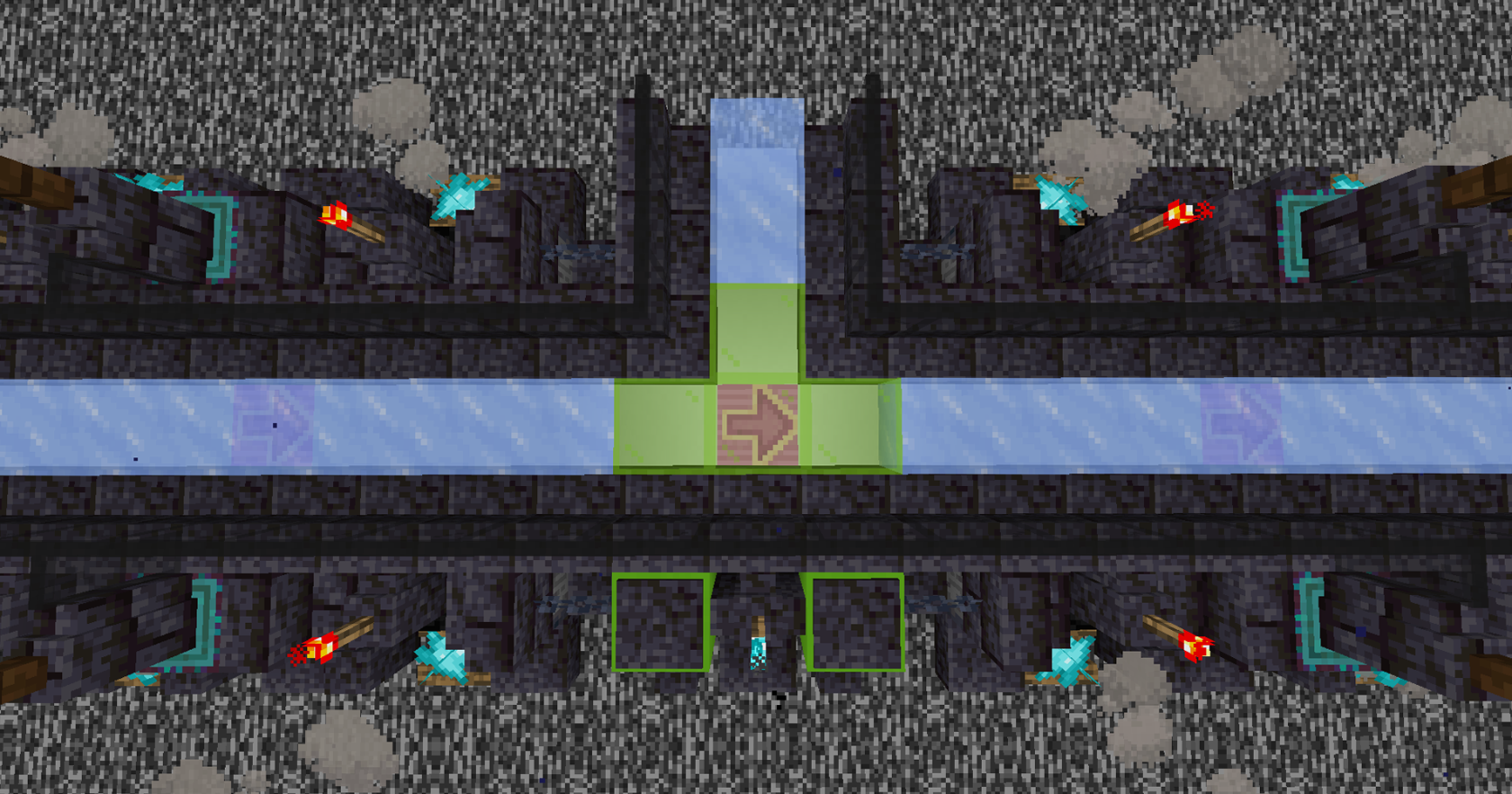
![27_building_a_hyperloop.png](https://wiki.gmgame.ru/uploads/images/gallery/2024-05/scaled-1680-/27-building-a-hyperloop.png)

##### <span class=" lazy-load-image-background blur lazy-load-image-loaded">![](https://gmgame.ru/site_assets/pages/png/build/27.png)</span>

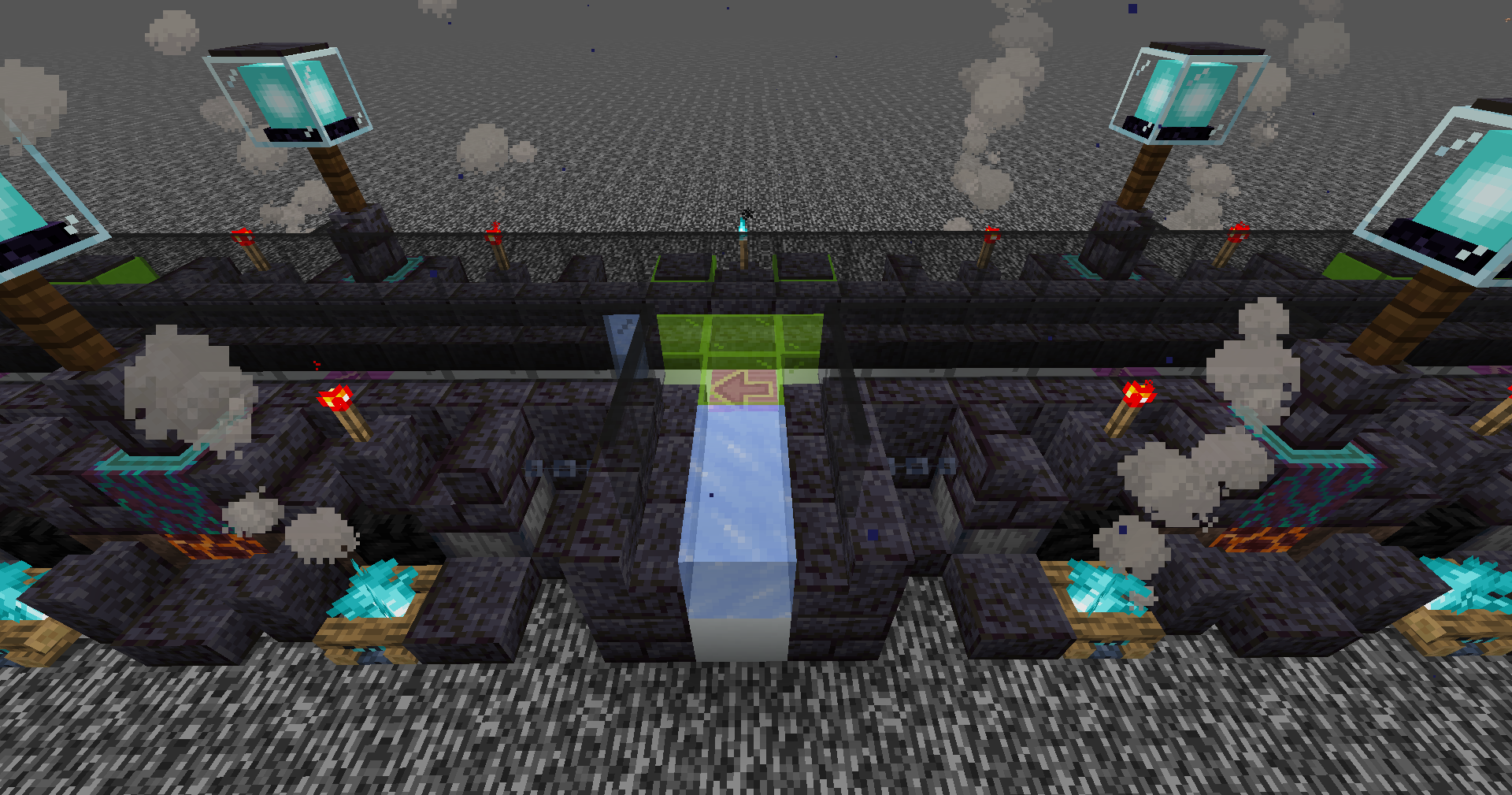
Длина поворота в стилистике главной ветки должна составлять 2 блока от цветного стекла, далее может начинаться дизайн Вашего ответвления.

Конечный вариант поворота до начала строительства Вашего дизайна должен иметь следующий вид.
![28_building_a_hyperloop.png](https://wiki.gmgame.ru/uploads/images/gallery/2024-05/scaled-1680-/28-building-a-hyperloop.png)

##### <span class=" lazy-load-image-background blur lazy-load-image-loaded">![](https://gmgame.ru/site_assets/pages/png/build/28.png)</span>

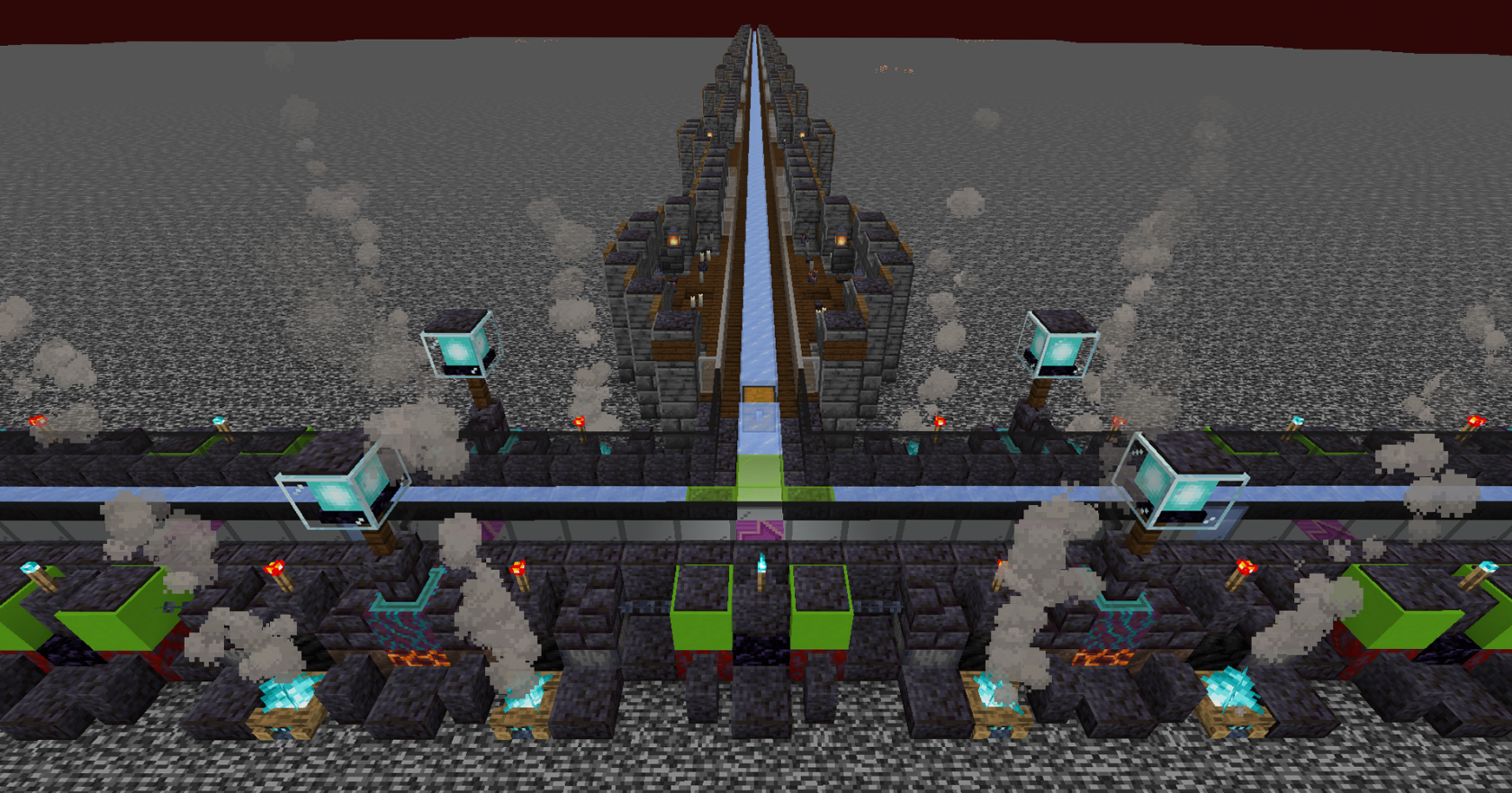
При этом дизайн ответвления должен предусматривать установку табличек с названием территории или Вашим ником. Пример приведен ниже.
![29_building_a_hyperloop.png](https://wiki.gmgame.ru/uploads/images/gallery/2024-05/scaled-1680-/29-building-a-hyperloop.png)

##### <span class=" lazy-load-image-background blur lazy-load-image-loaded">![](https://gmgame.ru/site_assets/pages/png/build/29.png)</span>

Удачи в строительстве!

# Инструкция по созданию магазина

#### **Магазин в торговой зоне**

<div id="bkmrk-%D0%9D%D0%B0-%D1%81%D0%B5%D1%80%D0%B2%D0%B5%D1%80%D0%B5-gmgame-%D0%B5%D1%81"><div>На сервере GMGame есть возможность открытия магазина в специально отведенной торговой зоне близ точки Спавна основного мира.</div></div><div id="bkmrk-%D0%9C%D0%B0%D0%B3%D0%B0%D0%B7%D0%B8%D0%BD%D1%8B-%D1%80%D0%B0%D0%B1%D0%BE%D1%82%D0%B0%D1%8E%D1%82-%D0%BD%D0%B0"><div>Магазины работают на плагине Shopkeepers. Со стороны покупателя это выглядит как стандартный обмен ресурсами с жителем деревни или странствующим торговцем.</div><div>  
</div></div>Для получения права открытия магазина необходимо подать заявку в канале `#подача-заявлений` дискорд-сервера. (Гражданство не требуется).

Есть 2 варианта получения магазина в торговой зоне:

<div id="bkmrk-%D0%9F%D0%BE%D1%81%D1%82%D1%80%D0%BE%D0%B8%D1%82%D1%8C-%D0%BD%D0%BE%D0%B2%D1%8B%D0%B9-%D0%BC%D0%B0%D0%B3%D0%B0">1. Получить уже готовый магазин, который находится в наличии, но не используется.
2. Построить новый магазин.

</div>#### **Оформление заявки**

Для подачи заявки на получение свободного магазина необходимо написать сообщение в канале `#подача-заявлений` дискорд-сервера, прикрепив скриншот/ы магазина, который в данный момент не используется.   
Пример заявки:  
![zayava_1.png](https://wiki.gmgame.ru/uploads/images/gallery/2024-01/scaled-1680-/zayava-1.png)  
Для подачи заявки на открытие нового магазина необходимо:

1. Подготовить проект здания на своей базе или в одиночном мире.
2. Сделать скриншоты без шейдеров и текстурпаков внешнего вида здания и внутренних помещений.
3. Сообщить о своем желании открыть магазин в канале `#подача-заявлений` дискорд-сервера, приложив скриншоты.
4. При желании Вы можете сообщить в заявке об отраслевом назначении или поведать легенду магазина, но это необязательно и не влияет на решение.

Пример готового проекта и заявки:![zayava_2.png](https://wiki.gmgame.ru/uploads/images/gallery/2024-01/scaled-1680-/zayava-2.png)

#### **Требования к магазину**

<div id="bkmrk-%D0%9C%D0%B0%D0%B3%D0%B0%D0%B7%D0%B8%D0%BD-%D0%B4%D0%BE%D0%BB%D0%B6%D0%B5%D0%BD-%D0%B1%D1%8B%D1%82%D1%8C-"><div>Магазин должен быть полноценным зданием (не ларьком/лавочкой/торговым фургоном/т.д.) средних размеров. </div><div><div><div>Стиль всех строений был оговорен при открытии торговой зоны и определен как Средневековый (Medieval), сделано это для того, чтобы вся торговая площадка смотрелась сбалансировано и гармонично.  
<div><div>При подаче заявки помимо самого здания обязательно должен быть готов внутренний дизайн помещения и минимальный экстерьер, это должно быть продемонстрировано на прилагаемых скриншотах.  
  
</div></div></div></div></div></div>#### **Принятие решения об открытии магазина**

<div id="bkmrk-"><div><div>После отправки правильно составленной заявки на открытие магазина представители Администрации сервера открывают голосование для игроков с ролью «Гражданство GMGame» в канале `#голосовалка`.</div><div>Голосование длится сутки.</div><div>По его завершению будет объявлен результат. При положительном решении вам будет отправлено уведомление о возможности начать согласование места для размещения магазина на спавне в торговой зоне с одним из игроков, занимающих роль «Хелпер». После этого вы сможете приступить к строительству. По завершении строительства необходимо обратиться к администрации для получения талона на установку продавца. Оба этих действия обсуждаются в тикете.</div><div>В случае отрицательного решения игроку будет установлен период ожидания в 30 дней для повторной подачи заявки.  
Лимит на количество магазинов для одного игрока — 3 штуки.</div></div></div>#### **Лимит торговцев на игрока**

Каждому игроку разрешено открыть до трёх магазинов, представляющих собой здания или тематические сооружения. В каждом магазине можно разместить до двух торговцев, что в сумме даёт максимум шесть торговцев на одного игрока. Это ограничение действует по умолчанию и не требует дополнительных разрешений.

Рекомендуется изначально планировать магазины с расчётом на двух торговцев, даже если сначала используется только один. Если в магазине уже размещён один торговец, и вы хотите добавить второго — создайте тикет, и вам будет выдан дополнительный житель.

#### **Установка торговца**

<div id="bkmrk-%D0%A2%D0%B0%D0%BB%D0%BE%D0%BD-%D0%BD%D0%B0-%D1%82%D0%BE%D1%80%D0%B3%D0%BE%D0%B2%D1%86%D0%B0-%D0%B2%D1%8B"><div>Талон на торговца выглядит следующим образом:  
![shopkeepers_1.png](https://wiki.gmgame.ru/uploads/images/gallery/2024-01/scaled-1680-/shopkeepers-1.png)<div><div>Талон передается непосредственно в руки игрока.</div><div>Передавать его третьим лицам запрещено.</div><div>Для установки торговца необходимо взять талон в правую руку, при этом в чате появится краткая инструкция по установке.</div><div>![shopkeepers_2.png](https://wiki.gmgame.ru/uploads/images/gallery/2024-01/scaled-1680-/shopkeepers-2.png)</div><div><div><div>Первым делом необходимо выбрать режим функционирования магазина:</div></div></div></div>![shopkeepers_3.png](https://wiki.gmgame.ru/uploads/images/gallery/2024-01/scaled-1680-/shopkeepers-3.png)</div><div><div><div>Варианты меняются по кругу нажатием левой или правой кнопки мыши.  
<div><div>Вариантом по умолчанию является «Обмен», он предоставляет больше возможностей в выборе отдаваемых и получаемых предметов.  
<div><div>После выбора режима торговли нажмите талоном на недавно установленное хранилище, как правило двойной сундук, на расстоянии не более 10 блоков от места установки торговца. Если сундук был установлен задолго для получения талона, то в чате появится соответствующее сообщение:![shopkeepers_4.png](https://wiki.gmgame.ru/uploads/images/gallery/2024-01/scaled-1680-/shopkeepers-4.png)</div><div><div><div>В этом случае нужно разрушить сундук и установить его заново, затем повторить попытку.</div><div>После этого нужно встать таким образом, чтобы беспрепятственно смотреть на блок, на который в конечном итоге планируется разместить жителя, и нажать на него талоном.</div></div></div></div>  
</div></div></div></div></div></div>#### **Настройка торговца**

<div id="bkmrk-%D0%9F%D0%BE%D1%81%D0%BB%D0%B5-%D0%BF%D0%BE%D1%8F%D0%B2%D0%BB%D0%B5%D0%BD%D0%B8%D1%8F-%D0%B6%D0%B8%D1%82%D0%B5"><div>После появления жителя необходимо настроить его. Для открытия интерфейса настройки нажмите на торговца правой кнопкой мыши с зажатым Shift. В нижней части «Редактора магазина» будет отображаться меню:</div><div>![shopkeepers_5.png](https://wiki.gmgame.ru/uploads/images/gallery/2024-01/scaled-1680-/shopkeepers-5.png)</div><div>  
</div></div>- «Книги с пером» предназначены для навигации между страницами. Всего доступно шесть страниц, что составляет 54 слота.
- «Бумага» отображает тип магазина.
- «Бирка» позволяет задать в чате имя торговца (латиницей без пробелов), отображаемое над его головой и на миникарте (при ее использовании).
- «Эндер-жемчуг» активирует функцию перемещения жителя.
- «Сундук» открывает привязанное к продавцу хранилище, с которым можно взаимодействовать удаленно. Привязанный сундук защищен плагином, его не могут открывать другие игроки и он не разрушается при грифе блоков.
- «Колокол» включает оповещения о покупке в чате (работает в пределах основного мира).
- «Яйцо» переключает модель торговца между взрослым жителем и ребенком.
- «Барьер/Рабочий блок» изменяет внешний вид жителя в соответствии с выбранной профессией.
- «Кожаная броня» изменяет внешний вид жителя по принадлежности к определенному биому.
- «Булыжник/Руда» изменяет материал, отображаемый на поясе жителя.
- «Кость» безвозвратно удаляет жителя (талон при этом не сохраняется).

#### **Размещение товара**

<div id="bkmrk-%D0%9F%D0%BE%D1%81%D0%BB%D0%B5-%D0%BD%D0%B0%D1%81%D1%82%D1%80%D0%BE%D0%B9%D0%BA%D0%B8-%D0%B6%D0%B8%D1%82%D0%B5">После настройки жителя разместите в сундуке предметы для обмена. После размещения предметов в сундуке они будут отображаться в первой строке редактора магазина (порядок отображения соответствует порядку размещения предметов в сундуке, исключая повторы). Во второй и третьей строке можно выставить предметы, которые Вы хотите получить взамен. Ограничение на количество предметов в слоте стандартное — 64 шт. Основной получаемый предмет устанавливается в третью строку, во второй строке можно задать дополнительное условие (подобно пустой книге у библиотекаря при обмене изумрудов на зачарованную книгу), это может быть такой же предмет, что и в третьей строке (например, по стаку руды) или любой другой (например, пустой шалкер и руда). <div><div>Для установки получаемого предмета необходимо перетащить его из своего инвентаря в соответствующий слот, предмет при этом не тратится. Изменить количество предметов можно нажатием на него левой или правой клавишей мыши. Для быстрого изменения количества (по 10) дополнительно зажмите Shift или Shift+Ctrl.</div><div>Для удаления предмета из слота цены доведите его количество до нуля.</div><div>При размещении товара для обмена оставьте в сундуке достаточное количество свободных слотов для получаемых предметов. В противном случае Вы не получите оплату за свой товар.  
Так выглядит настроенный магазин:  
![shopkeepers_6.png](https://wiki.gmgame.ru/uploads/images/gallery/2024-01/scaled-1680-/shopkeepers-6.png)</div><div>А так же интерфейс жителя:</div><div>![shopkeepers_7.png](https://wiki.gmgame.ru/uploads/images/gallery/2024-01/scaled-1680-/shopkeepers-7.png)</div><div>Содержимое бочки:</div><div>![shopkeeper_8.png](https://wiki.gmgame.ru/uploads/images/gallery/2024-01/scaled-1680-/shopkeeper-8.png)</div></div></div>#### **Торговый помощник**

<div id="bkmrk-%D0%9D%D0%B0-%D0%BD%D0%B0%D1%88%D0%B5%D0%BC-%D1%81%D0%B0%D0%B9%D1%82%D0%B5-%D0%BF%D1%80%D0%B5%D0%B4%D1%81">На нашем сайте представлен удобный интерфейс для поиска товаров, доступных для покупки у других игроков на сервере. Здесь вы найдете список всех магазинов, их товары и основную информацию о продавцах. Также доступны координаты жителей, чтобы легче найти их в игре.</div><div id="bkmrk--1">![site_shop_1.png](https://wiki.gmgame.ru/uploads/images/gallery/2025-05/scaled-1680-/site-shop-1.png)</div><div id="bkmrk--2">  
</div><div id="bkmrk-%D0%94%D0%BB%D1%8F-%D0%B2%D0%BB%D0%B0%D0%B4%D0%B5%D0%BB%D1%8C%D1%86%D0%B5%D0%B2-%D0%BC%D0%B0%D0%B3%D0%B0%D0%B7">Для владельцев магазинов в личном кабинете доступна дополнительная информация. Там можно узнать, когда магазин исчезнет, если не заходить в игру.</div><div id="bkmrk--3">![panda_lk.png](https://wiki.gmgame.ru/uploads/images/gallery/2025-05/scaled-1680-/panda-lk.png)</div><div id="bkmrk--4"></div><div id="bkmrk-%D0%90-%D1%82%D0%B0%D0%BA%D0%B6%D0%B5-%D0%BF%D0%BE%D1%81%D0%BC%D0%BE%D1%82%D1%80%D0%B5%D1%82%D1%8C-%D0%BF">А также посмотреть простые логи продаж — кто, что и когда купил.  
</div><div id="bkmrk--5">![site_shop_3.png](https://wiki.gmgame.ru/uploads/images/gallery/2025-05/scaled-1680-/site-shop-3.png)</div><div id="bkmrk--6"></div><div id="bkmrk-%D0%98%D0%B7%D0%BE%D0%B1%D1%80%D0%B0%D0%B6%D0%B5%D0%BD%D0%B8%D1%8F-%D1%82%D0%BE%D0%B2%D0%B0%D1%80%D0%BE%D0%B2-">Изображения отображают только часть функционала. Например, если нажать на шалкер, откроется его содержимое в полном виде. Так же это касается и других функций и предметов.</div><div id="bkmrk--7">  
</div>#### **Discord уведомление**

В Discord, в [торговом чате](https://wiki.gmgame.ru/books/gaidy/page/tipy-catov-na-servere), работает специальный скрипт, который автоматически отправляет уведомления о скором удалении магазинов по истечении срока их действия.  
Уведомление начинает появлятся **за 10 дней до удаления**, чтобы у игроков было достаточно времени зайти в игру.

Из-за некоторых технических ограничений скрипт не может упомянуть (пинговать) игрока напрямую, однако всегда рядом есть Хелпер, который при необходимости сделает это вручную.

![ds_inf.png](https://wiki.gmgame.ru/uploads/images/gallery/2025-05/scaled-1680-/ds-inf.png)

#### **Реклама и компасы**

После установки и настройки торговца вы можете прорекламировать свой магазин двумя способами:

- Табличка на доске объявлений — на спавне, разместите короткое описание магазина, чтобы привлечь внимание игроков. ![spawn_inf_table.webp](https://wiki.gmgame.ru/uploads/images/gallery/2025-05/scaled-1680-/spawn-inf-table.webp)
- Магнитный компас у причала — на спавне, рядом с причалом, находятся специальные бочки и сундуки. Вы можете намагнитить компас на свой магазин и поместить его туда. Игроки смогут взять компас и использовать его для быстрого поиска вашей торговой точки.![spawn_comp.webp](https://wiki.gmgame.ru/uploads/images/gallery/2025-05/scaled-1680-/spawn-comp.webp)![compass.png](https://wiki.gmgame.ru/uploads/images/gallery/2025-05/scaled-1680-/compass.png)

Оба способа помогут повысить посещаемость вашего магазина и упростят игрокам его нахождение.

#### **Закрытие**

<div id="bkmrk-%D0%A2%D0%BE%D1%80%D0%B3%D0%BE%D0%B2%D0%B5%D1%86-%D0%B0%D0%B2%D1%82%D0%BE%D0%BC%D0%B0%D1%82%D0%B8%D1%87%D0%B5%D1%81">Торговец автоматически удаляется плагином после 30 дней отсутствия игрока на сервере (в расчет берётся посещение именно основного сервера). В этом случае помещение может быть передано другому игроку, и ресурсы остаются на своем месте. Если помещение передается новому владельцу, последний обязан вернуть ресурсы предыдущему владельцу или перенести их в ячейку хранения в случае его отсутствия.</div>

# Гайд по Стойкам для брони

Узнайте, как максимально эффективно применять редактируемые стойки для брони в для украшения вашего дома.

<iframe allow="accelerometer; autoplay; clipboard-write; encrypted-media; gyroscope; picture-in-picture; web-share" allowfullscreen="allowfullscreen" class=" align-center" frameborder="0" height="315" src="https://www.youtube-nocookie.com/embed/IsHXyFEMHZw?si=h1aNkW7ETId8vv_o&controls=0" title="YouTube video player" width="560"></iframe>

# Изменение никнейма

Для смены никнейма потребуется произвести некоторые простые действия  
  
Если вы играете с **нелицензионного аккаунта**, то сделайте следующие:

1. Нужно зайти на сервер и выложить все вещи из инвентаря, включая броню, и эндерчеста в сундук. (Необязательный шаг, нужно выполнять только если вы хотите сохранить вещи)
2. Сообщить о своем намерении сменить ник в дискорд сервере через [тикет](https://discord.com/channels/723912565234728972/1185657616806977647)
3. После ответа в тикете, вам нужно будет создать новую заявку, с новым ником в [личном кабинете](https://gmgame.ru/cab/profile)
4. Дождаться, подтверждения заявки
5. После входа на сервер с лицензионным аккаунтом нужно ввести команду `/premium`

Если вы играете с **лицензионного аккаунта**, то вам просто нужно сменить ник в личном кабинете Mojang.

# Изменение пароля

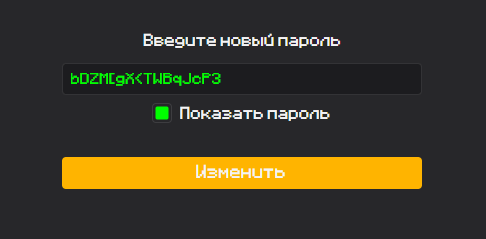
Иногда игроки сталкиваются с сообщением о неверном пароле. Такое может происходить по разным причинам, но решить проблему довольно просто — достаточно сменить пароль вручную.

<p class="callout warning">Перед сменой пароля **обязательно выйдите с сервера**, затем измените пароль в личном кабинете, и только после этого заходите обратно в игру. Это поможет избежать возможных ошибок при авторизации.</p>

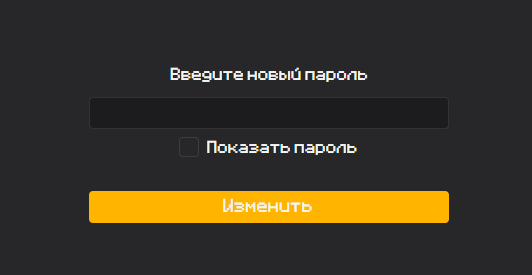
Для этого зайдите в личный кабинет на сайте, откройте вкладку [**Сменить пароль**](https://gmgame.ru/cab/change_password) и введите новый пароль.
![pass_1.png](https://wiki.gmgame.ru/uploads/images/gallery/2025-05/scaled-1680-/pass-1.png)

<p class="callout warning">Используйте **надёжный пароль**, чтобы ваш аккаунт не смогли взломать.</p>

<p class="callout success">Пароль, показанный на изображении — **примерный**. Не пытайтесь его использовать.</p>

![pass_2.png](https://wiki.gmgame.ru/uploads/images/gallery/2025-05/scaled-1680-/pass-2.png)

Если у вас лицензионная версия Minecraft, вы можете упростить вход на сервер. Достаточно один раз ввести пароль, а затем использовать команду `/premium`. После этого при следующих заходах пароль больше не потребуется — вы будете автоматически входить в игру без дополнительных шагов. Удобно, быстро и безопасно.

# Перекраска керамики

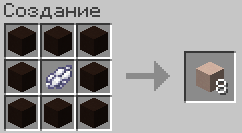
На сервере добавлены 240 новых крафтов для перекраски керамики, что позволит вам легко изменять цвет уже готовых блоков.

\- В примере показан всего один вариант для одного цвета, но общий принцип работы крафтов легко понять.
![recolor.png](https://wiki.gmgame.ru/uploads/images/gallery/2024-09/scaled-1680-/recolor.png)

Данные крафты работают на всех 3-х серверах.

# Невидимый свет

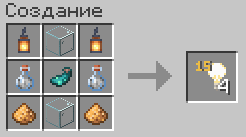
На сервере добавили кастомный крафт для создания прозрачных источников света. Теперь можно украсить свой мир ярким светом.  
\- В крафте используется зелье невидимости первого уровня. (3 минуты)
![image.png](https://wiki.gmgame.ru/uploads/images/gallery/2024-01/scaled-1680-/R84image.png)

Данный крафт работает на всех 3-х серверах.

# Невидимые рамки

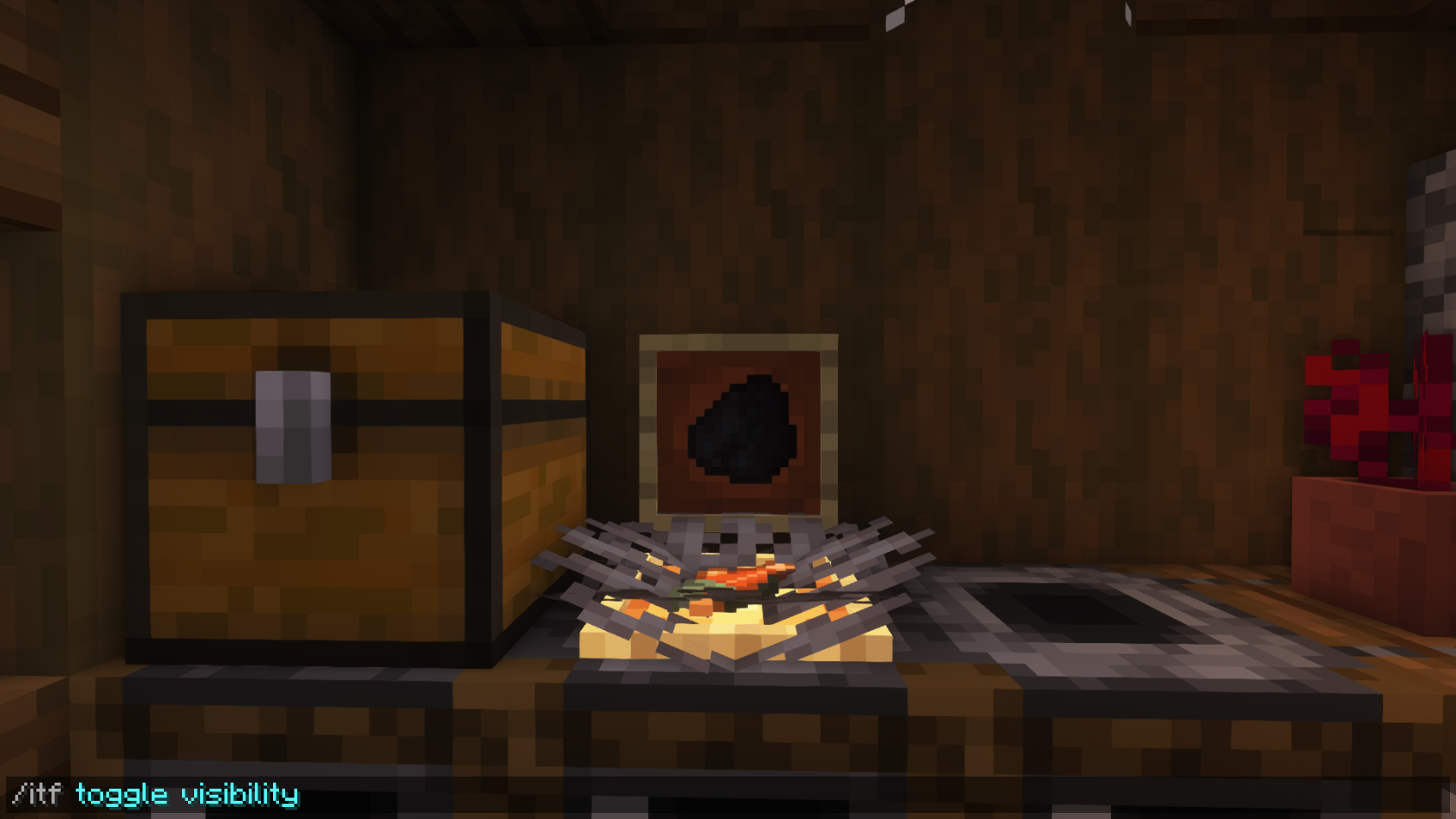
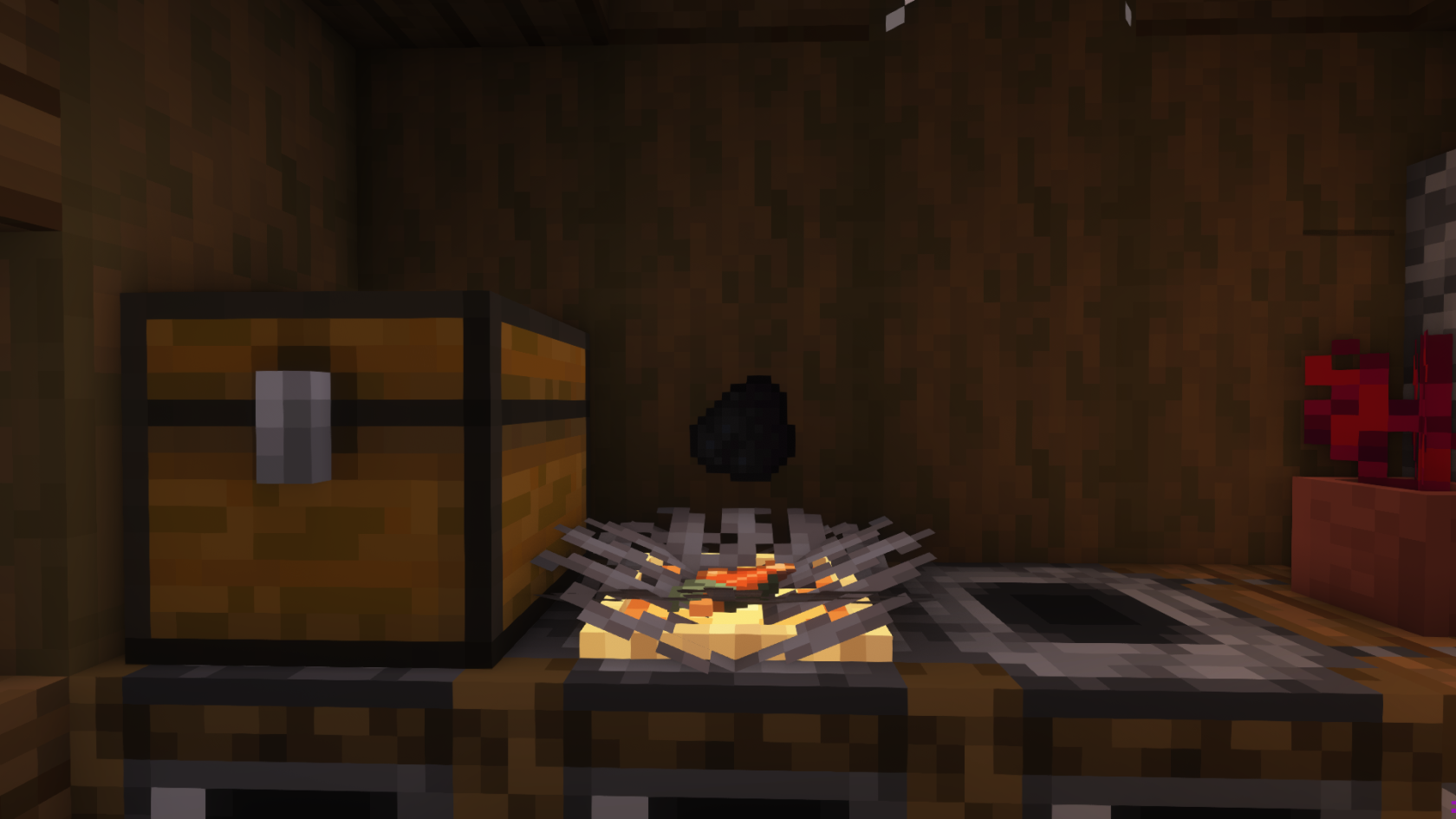
<span data-slate-fragment="JTdCJTIyb2JqZWN0JTIyJTNBJTIyZG9jdW1lbnQlMjIlMkMlMjJkYXRhJTIyJTNBJTdCJTdEJTJDJTIybm9kZXMlMjIlM0ElNUIlN0IlMjJvYmplY3QlMjIlM0ElMjJibG9jayUyMiUyQyUyMnR5cGUlMjIlM0ElMjJwYXJhZ3JhcGglMjIlMkMlMjJpc1ZvaWQlMjIlM0FmYWxzZSUyQyUyMmRhdGElMjIlM0ElN0IlN0QlMkMlMjJub2RlcyUyMiUzQSU1QiU3QiUyMm9iamVjdCUyMiUzQSUyMnRleHQlMjIlMkMlMjJsZWF2ZXMlMjIlM0ElNUIlN0IlMjJvYmplY3QlMjIlM0ElMjJsZWFmJTIyJTJDJTIydGV4dCUyMiUzQSUyMiVEMCVBRCVEMSU4MiVEMCVCRSVEMSU4MiUyMCVEMCVCRiVEMCVCQiVEMCVCMCVEMCVCMyVEMCVCOCVEMCVCRCUyMCVEMCVCRiVEMCVCRSVEMCVCNyVEMCVCMiVEMCVCRSVEMCVCQiVEMSU4RiVEMCVCNSVEMSU4MiUyMCVEMCVCOCVEMSU4MSVEMCVCRiVEMCVCRSVEMCVCQiVEMSU4QyVEMCVCNyVEMCVCRSVEMCVCMiVEMCVCMCVEMSU4MiVEMSU4QyUyMCVEMCVCRCVEMCVCNSVEMCVCMiVEMCVCOCVEMCVCNCVEMCVCOCVEMCVCQyVEMSU4QiVEMCVCNSUyMCVEMSU4MCVEMCVCMCVEMCVCQyVEMCVCQSVEMCVCOCUyMCVEMCVCRiVEMSU4MCVEMCVCNSVEMCVCNCVEMCVCQyVEMCVCNSVEMSU4MiVEMCVCRSVEMCVCMiUyMCVEMCVCNCVEMCVCQiVEMSU4RiUyMCVEMCVCOCVEMCVCMyVEMSU4MCVEMCVCRSVEMCVCQSVEMCVCRSVEMCVCMiUyMCVEMCVCMiUyMCVEMCVCMiVEMSU4QiVEMCVCNiVEMCVCOCVEMCVCMiVEMCVCMCVEMCVCRCVEMCVCOCVEMCVCOC4lMjIlMkMlMjJtYXJrcyUyMiUzQSU1QiU1RCUyQyUyMnNlbGVjdGlvbnMlMjIlM0ElNUIlNUQlN0QlNUQlMkMlMjJrZXklMjIlM0ElMjI2YzlkYzZkM2U3Mjg0YTQzYjllMWMyNjhlMzE5MmI0YSUyMiU3RCU1RCUyQyUyMmtleSUyMiUzQSUyMmNjN2NlNzIxNTRiMzRiYzZhZDk5MWIzOTZjZDkwMjA5JTIyJTdEJTVEJTJDJTIya2V5JTIyJTNBJTIyNWRjZTc5NDFhOTQ5NGU0ZTkxMzlhYTczMzAyNWY5NWYlMjIlN0Q=">На сервере установлен плагин который позволяет использовать невидимые рамки предметов для игроков в выживании.</span>

<span data-slate-fragment="JTdCJTIyb2JqZWN0JTIyJTNBJTIyZG9jdW1lbnQlMjIlMkMlMjJkYXRhJTIyJTNBJTdCJTdEJTJDJTIybm9kZXMlMjIlM0ElNUIlN0IlMjJvYmplY3QlMjIlM0ElMjJibG9jayUyMiUyQyUyMnR5cGUlMjIlM0ElMjJwYXJhZ3JhcGglMjIlMkMlMjJpc1ZvaWQlMjIlM0FmYWxzZSUyQyUyMmRhdGElMjIlM0ElN0IlN0QlMkMlMjJub2RlcyUyMiUzQSU1QiU3QiUyMm9iamVjdCUyMiUzQSUyMnRleHQlMjIlMkMlMjJsZWF2ZXMlMjIlM0ElNUIlN0IlMjJvYmplY3QlMjIlM0ElMjJsZWFmJTIyJTJDJTIydGV4dCUyMiUzQSUyMiVEMCVBRCVEMSU4MiVEMCVCRSVEMSU4MiUyMCVEMCVCRiVEMCVCQiVEMCVCMCVEMCVCMyVEMCVCOCVEMCVCRCUyMCVEMCVCRiVEMCVCRSVEMCVCNyVEMCVCMiVEMCVCRSVEMCVCQiVEMSU4RiVEMCVCNSVEMSU4MiUyMCVEMCVCOCVEMSU4MSVEMCVCRiVEMCVCRSVEMCVCQiVEMSU4QyVEMCVCNyVEMCVCRSVEMCVCMiVEMCVCMCVEMSU4MiVEMSU4QyUyMCVEMCVCRCVEMCVCNSVEMCVCMiVEMCVCOCVEMCVCNCVEMCVCOCVEMCVCQyVEMSU4QiVEMCVCNSUyMCVEMSU4MCVEMCVCMCVEMCVCQyVEMCVCQSVEMCVCOCUyMCVEMCVCRiVEMSU4MCVEMCVCNSVEMCVCNCVEMCVCQyVEMCVCNSVEMSU4MiVEMCVCRSVEMCVCMiUyMCVEMCVCNCVEMCVCQiVEMSU4RiUyMCVEMCVCOCVEMCVCMyVEMSU4MCVEMCVCRSVEMCVCQSVEMCVCRSVEMCVCMiUyMCVEMCVCMiUyMCVEMCVCMiVEMSU4QiVEMCVCNiVEMCVCOCVEMCVCMiVEMCVCMCVEMCVCRCVEMCVCOCVEMCVCOC4lMjIlMkMlMjJtYXJrcyUyMiUzQSU1QiU1RCUyQyUyMnNlbGVjdGlvbnMlMjIlM0ElNUIlNUQlN0QlNUQlMkMlMjJrZXklMjIlM0ElMjI2YzlkYzZkM2U3Mjg0YTQzYjllMWMyNjhlMzE5MmI0YSUyMiU3RCU1RCUyQyUyMmtleSUyMiUzQSUyMmNjN2NlNzIxNTRiMzRiYzZhZDk5MWIzOTZjZDkwMjA5JTIyJTdEJTVEJTJDJTIya2V5JTIyJTNBJTIyNWRjZTc5NDFhOTQ5NGU0ZTkxMzlhYTczMzAyNWY5NWYlMjIlN0Q=">Для того что бы получить невидимую рамку нужно навести курсор на обычную рамку и прописать специальную команду. </span>

```json
/itf toggle visibility
```

![2024-01-14_19.26.57.png](https://wiki.gmgame.ru/uploads/images/gallery/2024-01/scaled-1680-/2024-01-14-19-26-57.png)

[![2024-01-14_19.27.00.png](https://wiki.gmgame.ru/uploads/images/gallery/2024-01/scaled-1680-/2024-01-14-19-27-00.png)](https://wiki.gmgame.ru/uploads/images/gallery/2024-01/2024-01-14-19-27-00.png)

# Гражданство

Для подачи заявления на гражданство необходимо быть в вайтлисте более 1 месяца и изъявить желание быть гражданином сервера в явном виде, в канале `#подача-заявлений` например:

![citizenship_1.png](https://wiki.gmgame.ru/uploads/images/gallery/2024-01/scaled-1680-/citizenship-1.png)

Гражданство предоставляется с 16 лет, исключений как в случае с приемом на сервер — нет. На момент подачи заявления изучается статистика игрока, если игрок имеет статус **Very Active** или **Active** (3.0), то он может получить гражданство, если статус активности ниже Active — то нет. Актуализация списка граждан согласно активности проходит в автоматическом режиме и не требует дополнительных действий от игрока. При снижении активности — роль снимается, после поднятия активности до необходимого уровня — роль возвращается, проверка активности происходит каждый день в районе полуночи по МСК. Криминальное прошлое, а именно баны за нарушения значительно понижают возможность приема в граждане. Каждая подобная ситуация рассматривается индивидуально и принятие решения по выдаче гражданства происходит на усмотрение администрации.

Гражданство предоставляет возможность участвовать в голосованиях в канале `голосовалка`, а также предоставляет доступ к форуму `обновлённые-заявки`, где пользователь может принимать участие в голосованиях по заявкам на сервере.

# Анимированные эмоции

Мод EmoteCraft добавляет анимированные эмоции, расширяя визуальное взаимодействие в игре.

Скачать [<span data-slate-fragment="JTdCJTIyb2JqZWN0JTIyJTNBJTIyZG9jdW1lbnQlMjIlMkMlMjJkYXRhJTIyJTNBJTdCJTdEJTJDJTIybm9kZXMlMjIlM0ElNUIlN0IlMjJvYmplY3QlMjIlM0ElMjJibG9jayUyMiUyQyUyMnR5cGUlMjIlM0ElMjJwYXJhZ3JhcGglMjIlMkMlMjJpc1ZvaWQlMjIlM0FmYWxzZSUyQyUyMmRhdGElMjIlM0ElN0IlN0QlMkMlMjJub2RlcyUyMiUzQSU1QiU3QiUyMm9iamVjdCUyMiUzQSUyMnRleHQlMjIlMkMlMjJsZWF2ZXMlMjIlM0ElNUIlN0IlMjJvYmplY3QlMjIlM0ElMjJsZWFmJTIyJTJDJTIydGV4dCUyMiUzQSUyMkVtb3RlQ3JhZnQlMjAlMjIlMkMlMjJtYXJrcyUyMiUzQSU1QiU1RCUyQyUyMnNlbGVjdGlvbnMlMjIlM0ElNUIlNUQlN0QlNUQlMkMlMjJrZXklMjIlM0ElMjIzYjBjNTRhOTFkYjc0NGRhOTM5ZTYxN2EzMDQ0ZWI0YSUyMiU3RCU1RCUyQyUyMmtleSUyMiUzQSUyMmJlNWU3MzFhZjhmNDRjYWRiYjllMjFkOTBkOTZiNzVmJTIyJTdEJTVEJTJDJTIya2V5JTIyJTNBJTIyYzZmMjQ3NDhlMjY4NDZhNjkwM2Q0OWNiOGZhM2ExNjAlMjIlN0Q=">EmoteCraft </span>](https://modrinth.com/mod/emotecraft)

<iframe allow="accelerometer; autoplay; clipboard-write; encrypted-media; gyroscope; picture-in-picture; web-share" allowfullscreen="allowfullscreen" class=" align-center" frameborder="0" height="315" src="https://www.youtube-nocookie.com/embed/Gdc9x37aWkY?si=mvTYFvV6OUAh1PF5&controls=0" title="YouTube video player" width="560"></iframe>

#### <span data-slate-fragment="JTdCJTIyb2JqZWN0JTIyJTNBJTIyZG9jdW1lbnQlMjIlMkMlMjJkYXRhJTIyJTNBJTdCJTdEJTJDJTIybm9kZXMlMjIlM0ElNUIlN0IlMjJvYmplY3QlMjIlM0ElMjJibG9jayUyMiUyQyUyMnR5cGUlMjIlM0ElMjJoZWFkaW5nLTElMjIlMkMlMjJpc1ZvaWQlMjIlM0FmYWxzZSUyQyUyMmRhdGElMjIlM0ElN0IlMjJpZCUyMiUzQSUyMmthay1wb2x6b3ZhdHN5YSUyMiU3RCUyQyUyMm5vZGVzJTIyJTNBJTVCJTdCJTIyb2JqZWN0JTIyJTNBJTIydGV4dCUyMiUyQyUyMmxlYXZlcyUyMiUzQSU1QiU3QiUyMm9iamVjdCUyMiUzQSUyMmxlYWYlMjIlMkMlMjJ0ZXh0JTIyJTNBJTIyJUQwJTlBJUQwJUIwJUQwJUJBJTIwJUQwJUJGJUQwJUJFJUQwJUJCJUQxJThDJUQwJUI3JUQwJUJFJUQwJUIyJUQwJUIwJUQxJTgyJUQxJThDJUQxJTgxJUQxJThGJTIyJTJDJTIybWFya3MlMjIlM0ElNUIlNUQlMkMlMjJzZWxlY3Rpb25zJTIyJTNBJTVCJTVEJTdEJTVEJTJDJTIya2V5JTIyJTNBJTIyZWVkZjNmOTE3NTU5NDM4MTgyYTQ0YzFiYjIxZTdlZTMlMjIlN0QlNUQlMkMlMjJrZXklMjIlM0ElMjI1ZmRkZjhkZmI0MTM0MzYyYjk4ZGYyN2JmMDBkOWY3OCUyMiU3RCU1RCUyQyUyMmtleSUyMiUzQSUyMmUzYjA5OWEwYzM3YTQ5YWRiZTljYzE4Njg4YmFjNzlkJTIyJTdE">Как пользоваться</span>

1. <span data-slate-fragment="JTdCJTIyb2JqZWN0JTIyJTNBJTIyZG9jdW1lbnQlMjIlMkMlMjJkYXRhJTIyJTNBJTdCJTdEJTJDJTIybm9kZXMlMjIlM0ElNUIlN0IlMjJvYmplY3QlMjIlM0ElMjJibG9jayUyMiUyQyUyMnR5cGUlMjIlM0ElMjJoZWFkaW5nLTElMjIlMkMlMjJpc1ZvaWQlMjIlM0FmYWxzZSUyQyUyMmRhdGElMjIlM0ElN0IlMjJpZCUyMiUzQSUyMmthay1wb2x6b3ZhdHN5YSUyMiU3RCUyQyUyMm5vZGVzJTIyJTNBJTVCJTdCJTIyb2JqZWN0JTIyJTNBJTIydGV4dCUyMiUyQyUyMmxlYXZlcyUyMiUzQSU1QiU3QiUyMm9iamVjdCUyMiUzQSUyMmxlYWYlMjIlMkMlMjJ0ZXh0JTIyJTNBJTIyJUQwJTlBJUQwJUIwJUQwJUJBJTIwJUQwJUJGJUQwJUJFJUQwJUJCJUQxJThDJUQwJUI3JUQwJUJFJUQwJUIyJUQwJUIwJUQxJTgyJUQxJThDJUQxJTgxJUQxJThGJTIyJTJDJTIybWFya3MlMjIlM0ElNUIlNUQlMkMlMjJzZWxlY3Rpb25zJTIyJTNBJTVCJTVEJTdEJTVEJTJDJTIya2V5JTIyJTNBJTIyZWVkZjNmOTE3NTU5NDM4MTgyYTQ0YzFiYjIxZTdlZTMlMjIlN0QlNUQlMkMlMjJrZXklMjIlM0ElMjI1ZmRkZjhkZmI0MTM0MzYyYjk4ZGYyN2JmMDBkOWY3OCUyMiU3RCU1RCUyQyUyMmtleSUyMiUzQSUyMmUzYjA5OWEwYzM3YTQ5YWRiZTljYzE4Njg4YmFjNzlkJTIyJTdE">Для открытия меню с эмоциями по умолчанию нажмите клавишу B (английская).![emotes_1.png](https://wiki.gmgame.ru/uploads/images/gallery/2024-01/scaled-1680-/emotes-1.png)</span>
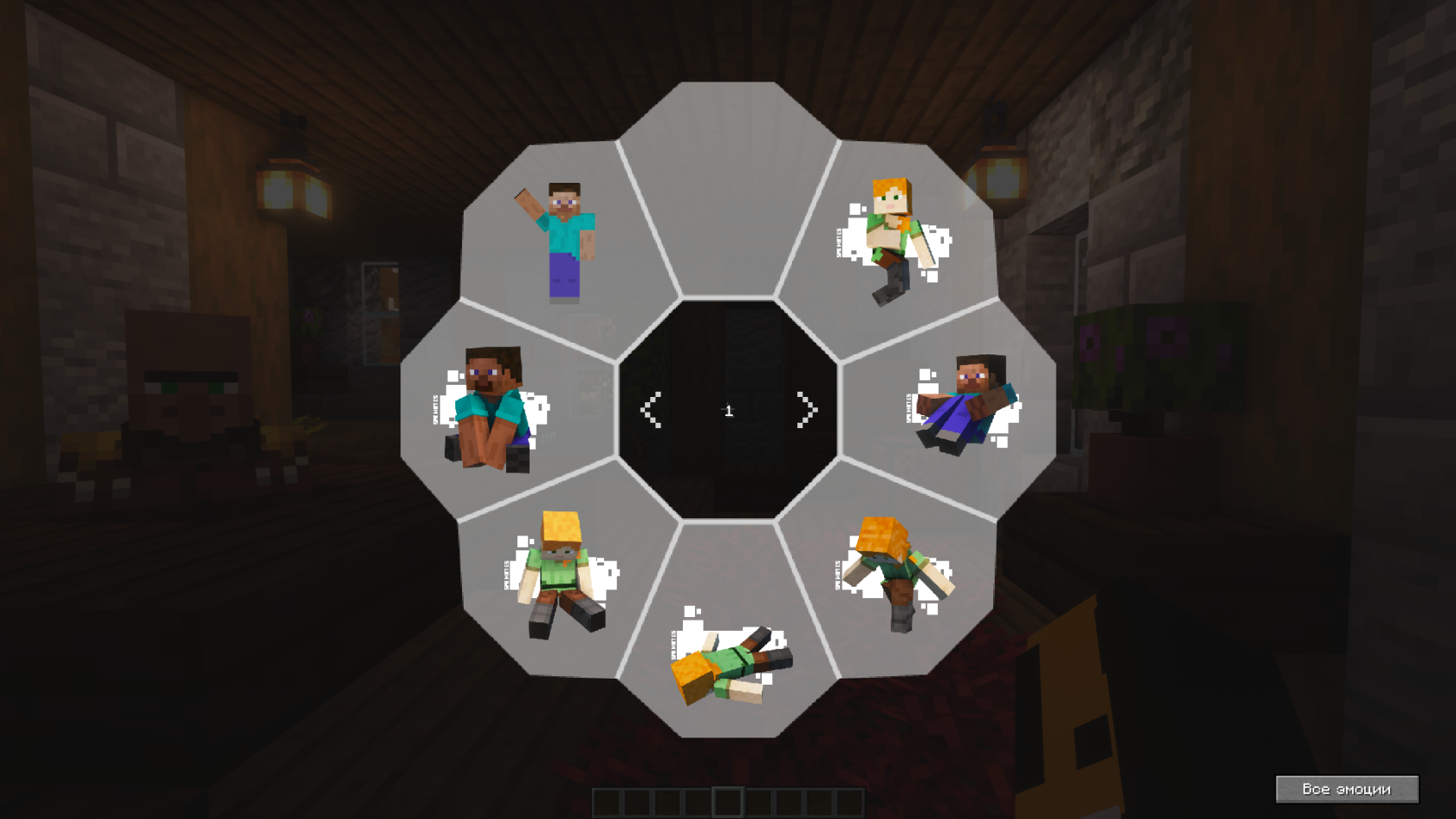
2. <span data-slate-fragment="JTdCJTIyb2JqZWN0JTIyJTNBJTIyZG9jdW1lbnQlMjIlMkMlMjJkYXRhJTIyJTNBJTdCJTdEJTJDJTIybm9kZXMlMjIlM0ElNUIlN0IlMjJvYmplY3QlMjIlM0ElMjJibG9jayUyMiUyQyUyMnR5cGUlMjIlM0ElMjJoZWFkaW5nLTElMjIlMkMlMjJpc1ZvaWQlMjIlM0FmYWxzZSUyQyUyMmRhdGElMjIlM0ElN0IlMjJpZCUyMiUzQSUyMmthay1wb2x6b3ZhdHN5YSUyMiU3RCUyQyUyMm5vZGVzJTIyJTNBJTVCJTdCJTIyb2JqZWN0JTIyJTNBJTIydGV4dCUyMiUyQyUyMmxlYXZlcyUyMiUzQSU1QiU3QiUyMm9iamVjdCUyMiUzQSUyMmxlYWYlMjIlMkMlMjJ0ZXh0JTIyJTNBJTIyJUQwJTlBJUQwJUIwJUQwJUJBJTIwJUQwJUJGJUQwJUJFJUQwJUJCJUQxJThDJUQwJUI3JUQwJUJFJUQwJUIyJUQwJUIwJUQxJTgyJUQxJThDJUQxJTgxJUQxJThGJTIyJTJDJTIybWFya3MlMjIlM0ElNUIlNUQlMkMlMjJzZWxlY3Rpb25zJTIyJTNBJTVCJTVEJTdEJTVEJTJDJTIya2V5JTIyJTNBJTIyZWVkZjNmOTE3NTU5NDM4MTgyYTQ0YzFiYjIxZTdlZTMlMjIlN0QlNUQlMkMlMjJrZXklMjIlM0ElMjI1ZmRkZjhkZmI0MTM0MzYyYjk4ZGYyN2JmMDBkOWY3OCUyMiU3RCU1RCUyQyUyMmtleSUyMiUzQSUyMmUzYjA5OWEwYzM3YTQ5YWRiZTljYzE4Njg4YmFjNzlkJTIyJTdE">Для настройки эмоций кликните по кнопке "Все эмоции" в правом нижнем углу, а затем выберите "Настройка эмоций".</span>
3. <span data-slate-fragment="JTdCJTIyb2JqZWN0JTIyJTNBJTIyZG9jdW1lbnQlMjIlMkMlMjJkYXRhJTIyJTNBJTdCJTdEJTJDJTIybm9kZXMlMjIlM0ElNUIlN0IlMjJvYmplY3QlMjIlM0ElMjJibG9jayUyMiUyQyUyMnR5cGUlMjIlM0ElMjJoZWFkaW5nLTElMjIlMkMlMjJpc1ZvaWQlMjIlM0FmYWxzZSUyQyUyMmRhdGElMjIlM0ElN0IlMjJpZCUyMiUzQSUyMmthay1wb2x6b3ZhdHN5YSUyMiU3RCUyQyUyMm5vZGVzJTIyJTNBJTVCJTdCJTIyb2JqZWN0JTIyJTNBJTIydGV4dCUyMiUyQyUyMmxlYXZlcyUyMiUzQSU1QiU3QiUyMm9iamVjdCUyMiUzQSUyMmxlYWYlMjIlMkMlMjJ0ZXh0JTIyJTNBJTIyJUQwJTlBJUQwJUIwJUQwJUJBJTIwJUQwJUJGJUQwJUJFJUQwJUJCJUQxJThDJUQwJUI3JUQwJUJFJUQwJUIyJUQwJUIwJUQxJTgyJUQxJThDJUQxJTgxJUQxJThGJTIyJTJDJTIybWFya3MlMjIlM0ElNUIlNUQlMkMlMjJzZWxlY3Rpb25zJTIyJTNBJTVCJTVEJTdEJTVEJTJDJTIya2V5JTIyJTNBJTIyZWVkZjNmOTE3NTU5NDM4MTgyYTQ0YzFiYjIxZTdlZTMlMjIlN0QlNUQlMkMlMjJrZXklMjIlM0ElMjI1ZmRkZjhkZmI0MTM0MzYyYjk4ZGYyN2JmMDBkOWY3OCUyMiU3RCU1RCUyQyUyMmtleSUyMiUzQSUyMmUzYjA5OWEwYzM3YTQ5YWRiZTljYzE4Njg4YmFjNzlkJTIyJTdE">Выберите эмоцию, затем кликните по месту в круге эмоций, куда вы хотите её установить.![emotes_2.png](https://wiki.gmgame.ru/uploads/images/gallery/2024-01/scaled-1680-/emotes-2.png)</span>
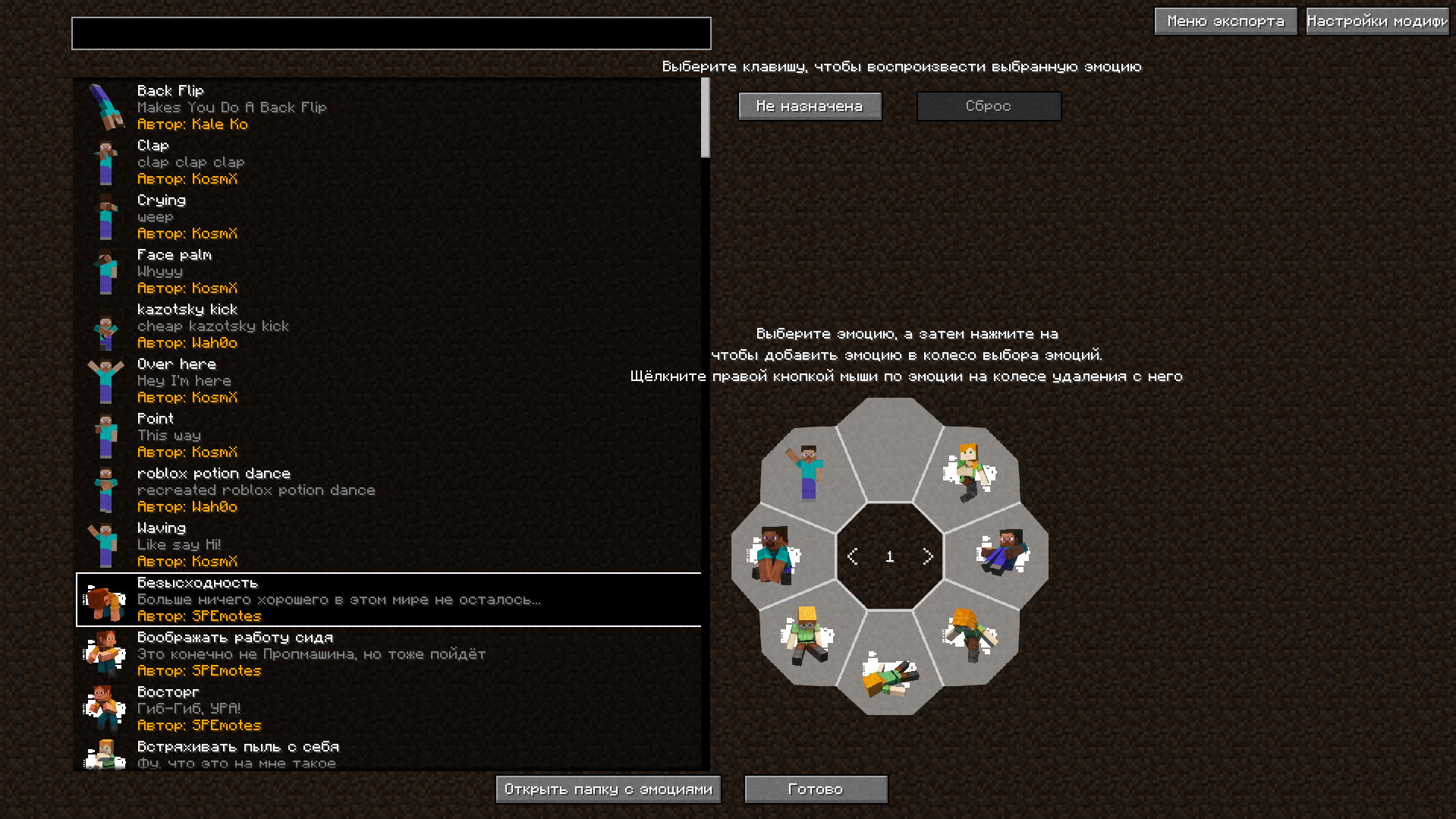
4. <span data-slate-fragment="JTdCJTIyb2JqZWN0JTIyJTNBJTIyZG9jdW1lbnQlMjIlMkMlMjJkYXRhJTIyJTNBJTdCJTdEJTJDJTIybm9kZXMlMjIlM0ElNUIlN0IlMjJvYmplY3QlMjIlM0ElMjJibG9jayUyMiUyQyUyMnR5cGUlMjIlM0ElMjJoZWFkaW5nLTElMjIlMkMlMjJpc1ZvaWQlMjIlM0FmYWxzZSUyQyUyMmRhdGElMjIlM0ElN0IlMjJpZCUyMiUzQSUyMmthay1wb2x6b3ZhdHN5YSUyMiU3RCUyQyUyMm5vZGVzJTIyJTNBJTVCJTdCJTIyb2JqZWN0JTIyJTNBJTIydGV4dCUyMiUyQyUyMmxlYXZlcyUyMiUzQSU1QiU3QiUyMm9iamVjdCUyMiUzQSUyMmxlYWYlMjIlMkMlMjJ0ZXh0JTIyJTNBJTIyJUQwJTlBJUQwJUIwJUQwJUJBJTIwJUQwJUJGJUQwJUJFJUQwJUJCJUQxJThDJUQwJUI3JUQwJUJFJUQwJUIyJUQwJUIwJUQxJTgyJUQxJThDJUQxJTgxJUQxJThGJTIyJTJDJTIybWFya3MlMjIlM0ElNUIlNUQlMkMlMjJzZWxlY3Rpb25zJTIyJTNBJTVCJTVEJTdEJTVEJTJDJTIya2V5JTIyJTNBJTIyZWVkZjNmOTE3NTU5NDM4MTgyYTQ0YzFiYjIxZTdlZTMlMjIlN0QlNUQlMkMlMjJrZXklMjIlM0ElMjI1ZmRkZjhkZmI0MTM0MzYyYjk4ZGYyN2JmMDBkOWY3OCUyMiU3RCU1RCUyQyUyMmtleSUyMiUzQSUyMmUzYjA5OWEwYzM3YTQ5YWRiZTljYzE4Njg4YmFjNzlkJTIyJTdE">Нажмите на кнопку "Готово" и затем снова используйте клавишу B, чтобы открыть меню эмоций и протестировать новые настройки.</span>
5. <span data-slate-fragment="JTdCJTIyb2JqZWN0JTIyJTNBJTIyZG9jdW1lbnQlMjIlMkMlMjJkYXRhJTIyJTNBJTdCJTdEJTJDJTIybm9kZXMlMjIlM0ElNUIlN0IlMjJvYmplY3QlMjIlM0ElMjJibG9jayUyMiUyQyUyMnR5cGUlMjIlM0ElMjJoZWFkaW5nLTElMjIlMkMlMjJpc1ZvaWQlMjIlM0FmYWxzZSUyQyUyMmRhdGElMjIlM0ElN0IlMjJpZCUyMiUzQSUyMmthay1wb2x6b3ZhdHN5YSUyMiU3RCUyQyUyMm5vZGVzJTIyJTNBJTVCJTdCJTIyb2JqZWN0JTIyJTNBJTIydGV4dCUyMiUyQyUyMmxlYXZlcyUyMiUzQSU1QiU3QiUyMm9iamVjdCUyMiUzQSUyMmxlYWYlMjIlMkMlMjJ0ZXh0JTIyJTNBJTIyJUQwJTlBJUQwJUIwJUQwJUJBJTIwJUQwJUJGJUQwJUJFJUQwJUJCJUQxJThDJUQwJUI3JUQwJUJFJUQwJUIyJUQwJUIwJUQxJTgyJUQxJThDJUQxJTgxJUQxJThGJTIyJTJDJTIybWFya3MlMjIlM0ElNUIlNUQlMkMlMjJzZWxlY3Rpb25zJTIyJTNBJTVCJTVEJTdEJTVEJTJDJTIya2V5JTIyJTNBJTIyZWVkZjNmOTE3NTU5NDM4MTgyYTQ0YzFiYjIxZTdlZTMlMjIlN0QlNUQlMkMlMjJrZXklMjIlM0ElMjI1ZmRkZjhkZmI0MTM0MzYyYjk4ZGYyN2JmMDBkOWY3OCUyMiU3RCU1RCUyQyUyMmtleSUyMiUzQSUyMmUzYjA5OWEwYzM3YTQ5YWRiZTljYzE4Njg4YmFjNzlkJTIyJTdE">Для добавления большего количества эмоций, скачайте их, а затем переместите файлы в папку `./.minecraft/emotes`.</span>

Скачать больше эмоций: [https://docs.google.com/document/...](https://docs.google.com/document/d/1AK0w8M1_oZ3Z3VxoETT4QJ-OjVsP1AzqE0kHhSazymQ/edit)

# CoreProtect

На нашем сервере внедрен специальный плагин, который обеспечивает безопасную игру без необходимости использования приватов, предотвращает возможные гриферские действия и позволяет устранить их последствия.

Для обеспечения безопасности, каждому игроку предоставлена команда `/co inspect on/off`, позволяющая отслеживать историю взаимодействия с блоками, сундуками, дверьми и другими элементами на сервере.

Возможные варианты команды:

- `/co inspect on` - включить
- `/co inspect off` - выключить
- `/co i on` - включить (упрощённая запись)
- `/co i off` - выключить (упрощённая запись)
- `/co i` - работает в режиме триггера (рекомендуемый вариант использования)

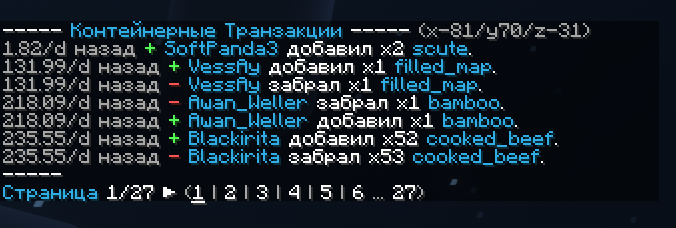
Для отслеживания истории перемещения предметов в определенном блоке, выполните нажатие правой кнопки мыши (ПКМ) по данному блоку. В чате появится информация о том, кто и что перемещал в этом блоке ранее. Если же вы хотите узнать историю действий с конкретным блоком, выполните нажатие левой кнопки мыши (ЛКМ) по данному блоку.
![core_1.png](https://wiki.gmgame.ru/uploads/images/gallery/2024-02/scaled-1680-/core-1.png)

В истории отображаются время, координаты, ник игрока, выполнявшего действие, а также информация о том, что было сломано, поставлено, взято или положено, включая количество. В случае, если история становится длинной, вы можете листать ее стрелками, используя номер страницы или команду `/co l <номер страницы>`.

<p class="callout info">Также, вы можете навести курсор мыши на время, чтобы увидеть более точную дату в отформатированном виде. Также, при наведении на предмет, вы получите более подробную информацию о нем, если такая присутствует.</p>

# Голосовой чат

На сервере установлен плагин, который предоставляет игрокам возможность общаться через голосовой чат. Для использования этой функции игрокам необходимо установить дополнение в виде мода.

Скачать [Simple Voice Chat](https://modrinth.com/plugin/simple-voice-chat)

<p class="callout info">В связи с техническими особенностями, голосовой чат в настоящее время работает только на IP-адресах: `msk2.gmgame.ru` и `fi.gmgame.ru`.</p>

#### Обозначение иконок

Иконки и их значения:

- ![voice_1.png](https://wiki.gmgame.ru/uploads/images/gallery/2024-02/scaled-1680-/voice-1.png) — Вы говорите
- ![voice_2.png](https://wiki.gmgame.ru/uploads/images/gallery/2024-02/scaled-1680-/voice-2.png) — Ты шепчешь
- ![voice_3.png](https://wiki.gmgame.ru/uploads/images/gallery/2024-02/scaled-1680-/voice-3.png) — Игрок говорит
- ![voice_4.png](https://wiki.gmgame.ru/uploads/images/gallery/2024-02/scaled-1680-/voice-4.png) — Игрок шепчет
- ![voice_5.png](https://wiki.gmgame.ru/uploads/images/gallery/2024-02/scaled-1680-/voice-5.png) — Микрофон отключен
- ![voice_6.png](https://wiki.gmgame.ru/uploads/images/gallery/2024-02/scaled-1680-/voice-6.png) — Голосовой чат отключен
- ![voice_7.png](https://wiki.gmgame.ru/uploads/images/gallery/2024-02/scaled-1680-/voice-7.png) — Голосовой чат не подключен или не установлен

#### Графический интерфейс

Вы можете открыть графический интерфейс голосового чата, нажав клавишу `V` (по умолчанию). Это позволяет вам открывать настройки, групповые чаты, отключать звук, отключать голосовой чат, запускать/останавливать запись и скрывать все значки.
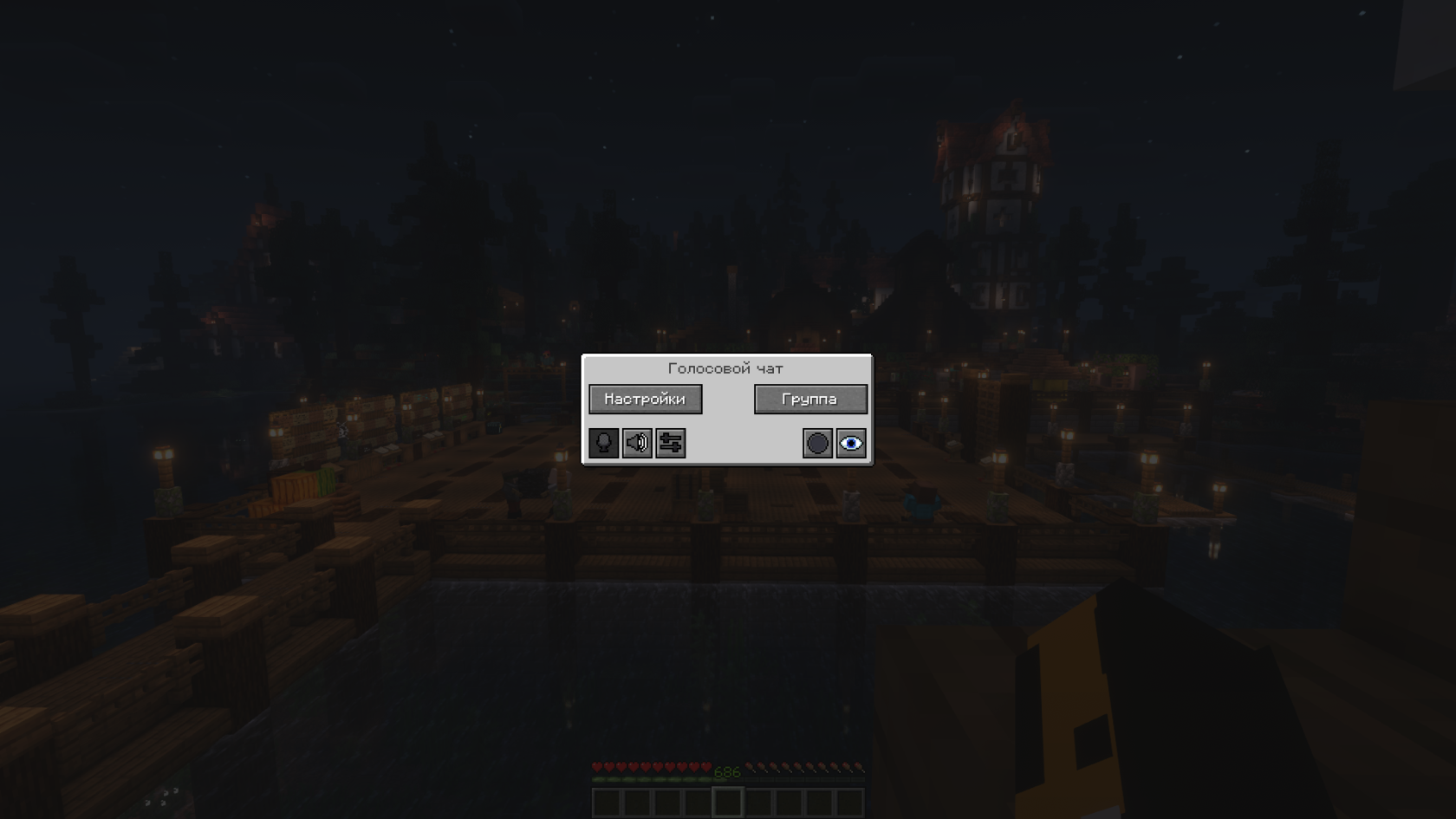
![voice_screen_1.png](https://wiki.gmgame.ru/uploads/images/gallery/2024-02/scaled-1680-/voice-screen-1.png)

#### Групповые чаты

Групповые чаты позволяют вам общаться с игроками, которые находятся не рядом с вами. Чтобы открыть интерфейс группового чата, нажмите кнопку группы в графическом интерфейсе голосового чата или просто нажмите клавишу `G` (по умолчанию).
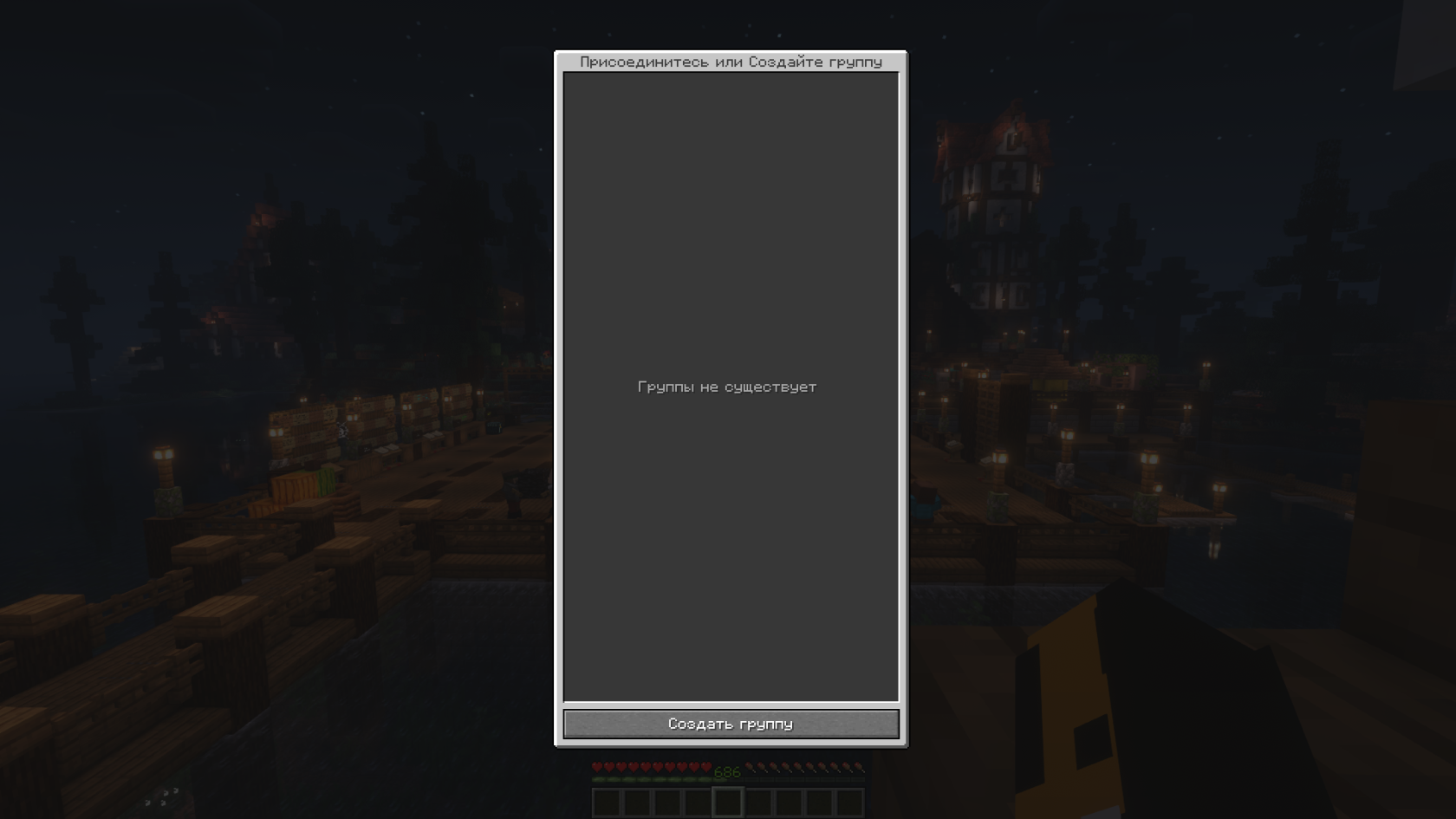
![voice_screen_2.png](https://wiki.gmgame.ru/uploads/images/gallery/2024-02/scaled-1680-/voice-screen-2.png)

Чтобы создать новую группу, просто введите имя в текстовое поле и нажмите кнопку рядом с ним.
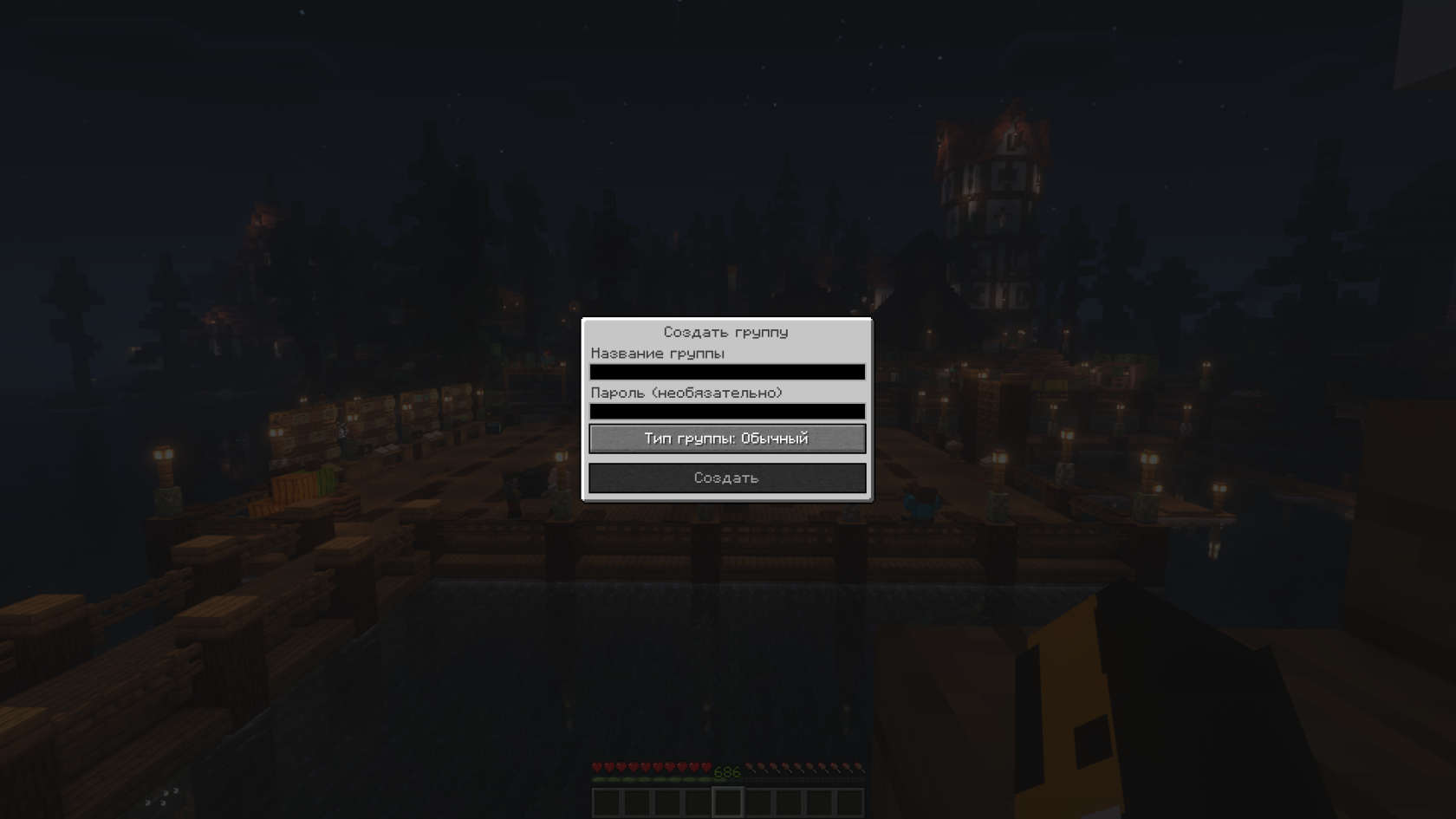
![voice_screen_3.png](https://wiki.gmgame.ru/uploads/images/gallery/2024-02/scaled-1680-/voice-screen-3.png)

Создание группы или присоединение к ней приведет вас к интерфейсу группового чата. Вы также увидите головы участников группы в левом верхнем углу экрана. Говорящие игроки будут обозначены. Вы можете отключить эти значки, нажав третью кнопку слева.
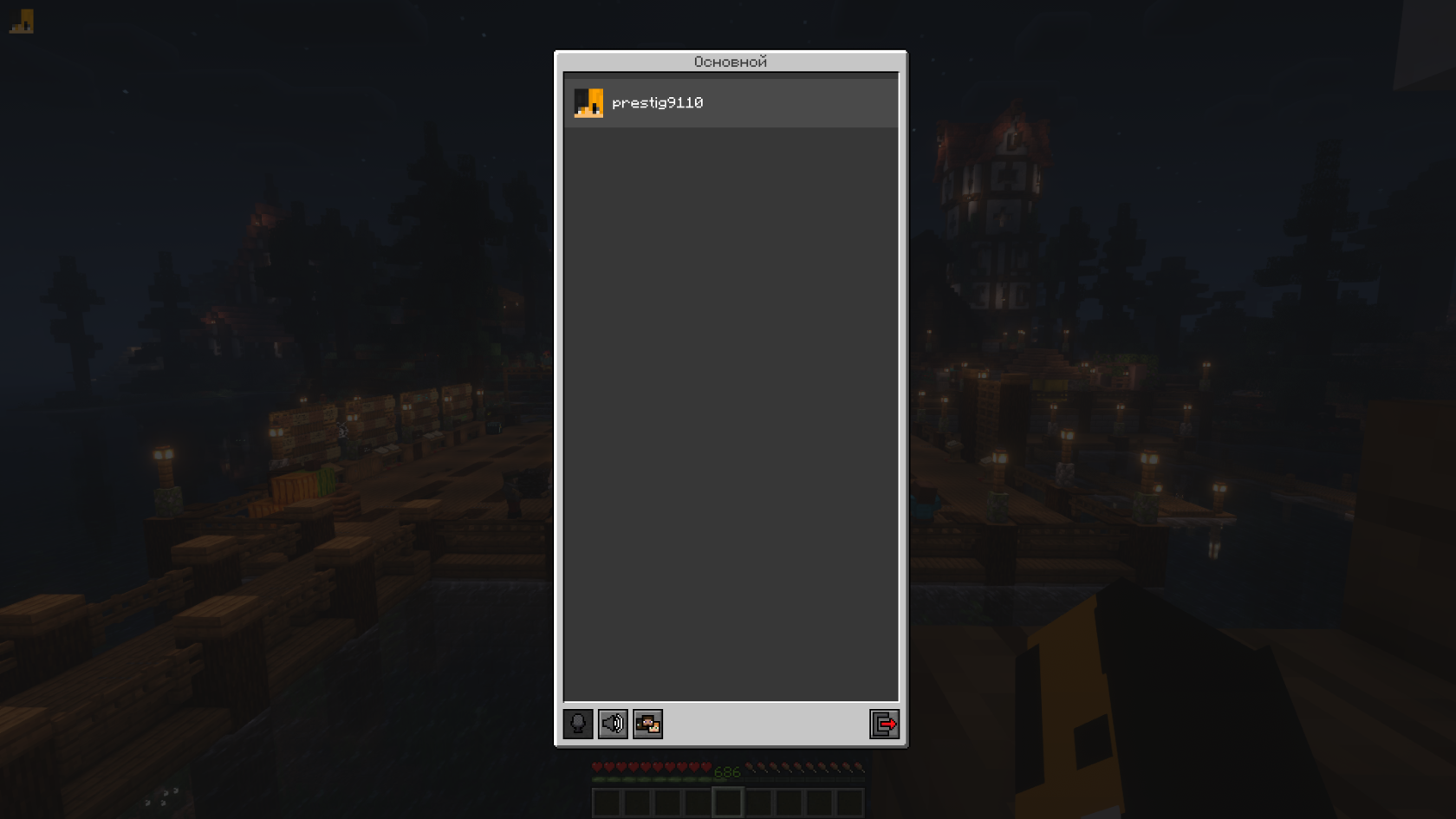
![voice_screen_4.png](https://wiki.gmgame.ru/uploads/images/gallery/2024-02/scaled-1680-/voice-screen-4.png)

Игроки, не состоящие в группе, увидят значок группы рядом с вашей головой, указывающий, что они не могут с вами разговаривать.

Вы можете пригласить игроков в свой групповой чат, введя команду `/voicechat invite <player_name>`

<p class="callout warning">Обратите внимание, что групповой чат действует только на одном сервере — для каждого сервера нужно создавать группу заново.</p>

#### Настройки

Откройте графический интерфейс голосового чата и нажмите кнопку настроек.

В этом меню можно изменить общую громкость голосового чата и усиление микрофона. Кроме того, есть возможность указать устройство записи и воспроизведения.

Нажав кнопку «Вкл. проверку микрофона», вы сможете услышать собственный голос и настроить уровень активации микрофона.
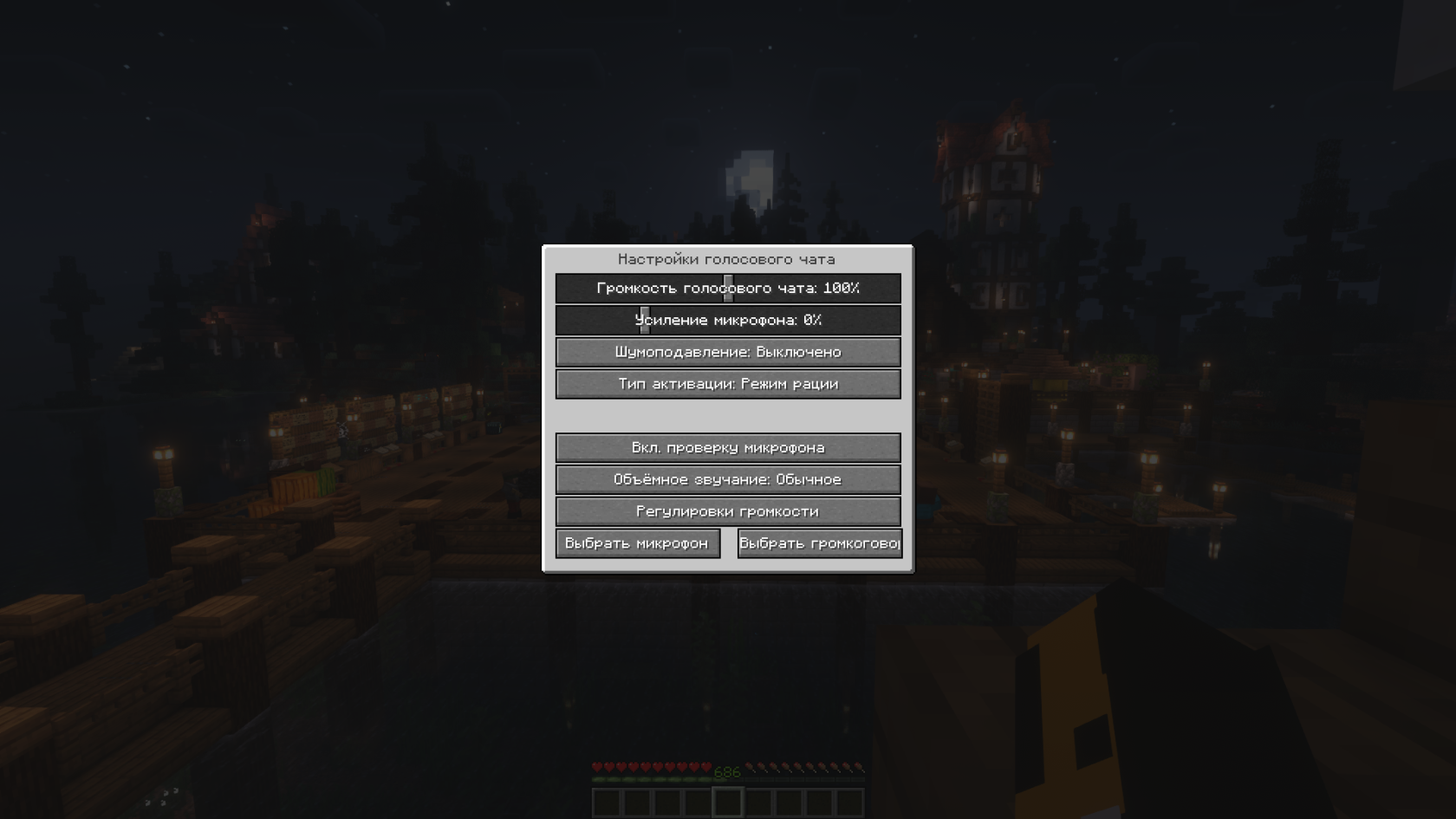
![voice_screen_6.png](https://wiki.gmgame.ru/uploads/images/gallery/2024-02/scaled-1680-/voice-screen-6.png)

# Типы чатов на сервере

На сервере реализован уникальный чат, предоставляющий возможность легко переключаться между различными каналами общения.

#### Список команд

- `/g <сообщение>` — отправить сообщение в глобальный чат без перехода в него
- `/t <сообщение>` — отправить сообщение в торговый чат без перехода в него
- `/channel local` — переключить на локальный чат
- `/channel global` — переключить на глобальный чат
- `/channel trade` — переключить на торговый чат
- `/ch l` — переключить на локальный чат (упрощенная команда)
- `/ch g` — переключить на глобальный чат (упрощенная команда)
- `/ch t` — переключить на торговый чат (упрощенная команда)
- `/message <игрок> <сообщение>` — отправить личное сообщение игроку
- `/msg <игрок> <сообщение>` — отправить личное сообщение игроку
- `/tell <игрок> <сообщение>` — отправить личное сообщение игроку
- `/w <игрок> <сообщение>` — отправить личное сообщение игроку
- `/m <игрок> <сообщение>` — отправить личное сообщение игроку
- `/r <сообщение>` — ответить последнему игроку, который написал вам личное сообщение
- `/vignore <игрок>` — игнорирование игрока в чате и личных сообщениях
- `/vleave t<игрок>` — отключение видимости сообщений из торгового чата (что бы включить используйте один раз `/ch t`)

<p class="callout warning">`/l <сообщение>`, `/vleave g`, `/vleave l` — **НЕ СУЩЕСТВУЕТ**</p>

#### Глобальный чат

По умолчанию все игроки подключены к торговому чату, но пишут в глобальный. Этот чат транслируется на все игровые сервера и в Discord-канал:

- `#майн-чат` — используется для общения, уведомлений о смерти, а также для уведомлений о запуске и выключении сервера.
- `#входы-входы` — используется для отображения входов и выходов игроков.

При переключении чата будет отображена соответствующая надпись.

![chat_2.png](https://wiki.gmgame.ru/uploads/images/gallery/2024-02/scaled-1680-/chat-2.png)

#### Торговый чат

По умолчанию все игроки подключены к торговому чату, но пишут в глобальный. Этот чат транслируется на все игровые сервера и в Discord-канал:

- `#торговый-чат` — используется для уведомлений о заказах, продажах, а также системных сообщений, таких как уведомления о удалении магазинов.

При переключении чата будет отображена соответствующая надпись.

![trade_chat_not.png](https://wiki.gmgame.ru/uploads/images/gallery/2025-05/scaled-1680-/trade-chat-not.png)

#### Локальный чат

Локальный чат позволяет вам общаться в радиусе 230 блоков, обеспечивая более интимное взаимодействие. Используйте его для персональных бесед, получайте уведомления о входах и выходах игроков, а также наслаждайтесь уникальной атмосферой общения внутри этого ограниченного пространства.

При переключении чата будет отображена соответствующая надпись.

![chat_1.png](https://wiki.gmgame.ru/uploads/images/gallery/2024-02/scaled-1680-/chat-1.png)

Если поблизости не будет игроков, вы получите уведомление

![chat_3.png](https://wiki.gmgame.ru/uploads/images/gallery/2024-02/scaled-1680-/chat-3.png)

#### Личные сообщение

Для общения в личных сообщениях, выберите одну из удобных для вас команд, перечисленных выше. Укажите игрока и отправьте ему свое сообщение.

![chat_5.png](https://wiki.gmgame.ru/uploads/images/gallery/2024-02/scaled-1680-/chat-5.png)

![chat_4.png](https://wiki.gmgame.ru/uploads/images/gallery/2024-02/scaled-1680-/chat-4.png)

Также, быстрым нажатием на ник игрока вы можете написать ему личное сообщение с авто-дополнением команды.

![chat_6.png](https://wiki.gmgame.ru/uploads/images/gallery/2024-02/scaled-1680-/chat-6.png)

![chat_7.png](https://wiki.gmgame.ru/uploads/images/gallery/2024-02/scaled-1680-/chat-7.png)

<p class="callout warning">Однако это не применимо к уведомлениям о входах и выходах, а также не поддерживает функцию ответа на личное сообщение.</p>

#### Игнорирование игрока

Чтобы игнорировать любые сообщения от игрока, выполните соответствующую команду. Это предотвратит возможность отправки личных сообщений, а также скроет сообщения в глобальном и локальном чатах.

Когда вы пытаетесь отправить сообщение игроку, который вас игнорирует, вы увидите следующее уведомление:

![chat_8.png](https://wiki.gmgame.ru/uploads/images/gallery/2024-02/scaled-1680-/chat-8.png)

Когда вы игнорируете игрока, он увидит следующее уведомление:

![chat_9.png](https://wiki.gmgame.ru/uploads/images/gallery/2024-02/scaled-1680-/chat-9.png)

<p class="callout warning">Учтите, что эта функция не распространяется на сообщения, поступающие из Discord.</p>

Снять игнорирование с игрока можно, выполнив ту же команду.

#### Сообщение из Discord

Сообщения, поступающие из Discord в игру, будут обозначены специальным символом, позволяя легко идентифицировать их происхождение.

![ds_1.png](https://wiki.gmgame.ru/uploads/images/gallery/2025-05/scaled-1680-/ds-1.png)

![ds_2.png](https://wiki.gmgame.ru/uploads/images/gallery/2025-05/scaled-1680-/ds-2.png)

# NPC на спавне

На сервере присутствует NPC, который осуществляет покупку и продажу руд, а также предлагает уникальные предметы для продажи.

Найти этого NPC можно на спавне возле причала в ларьке.
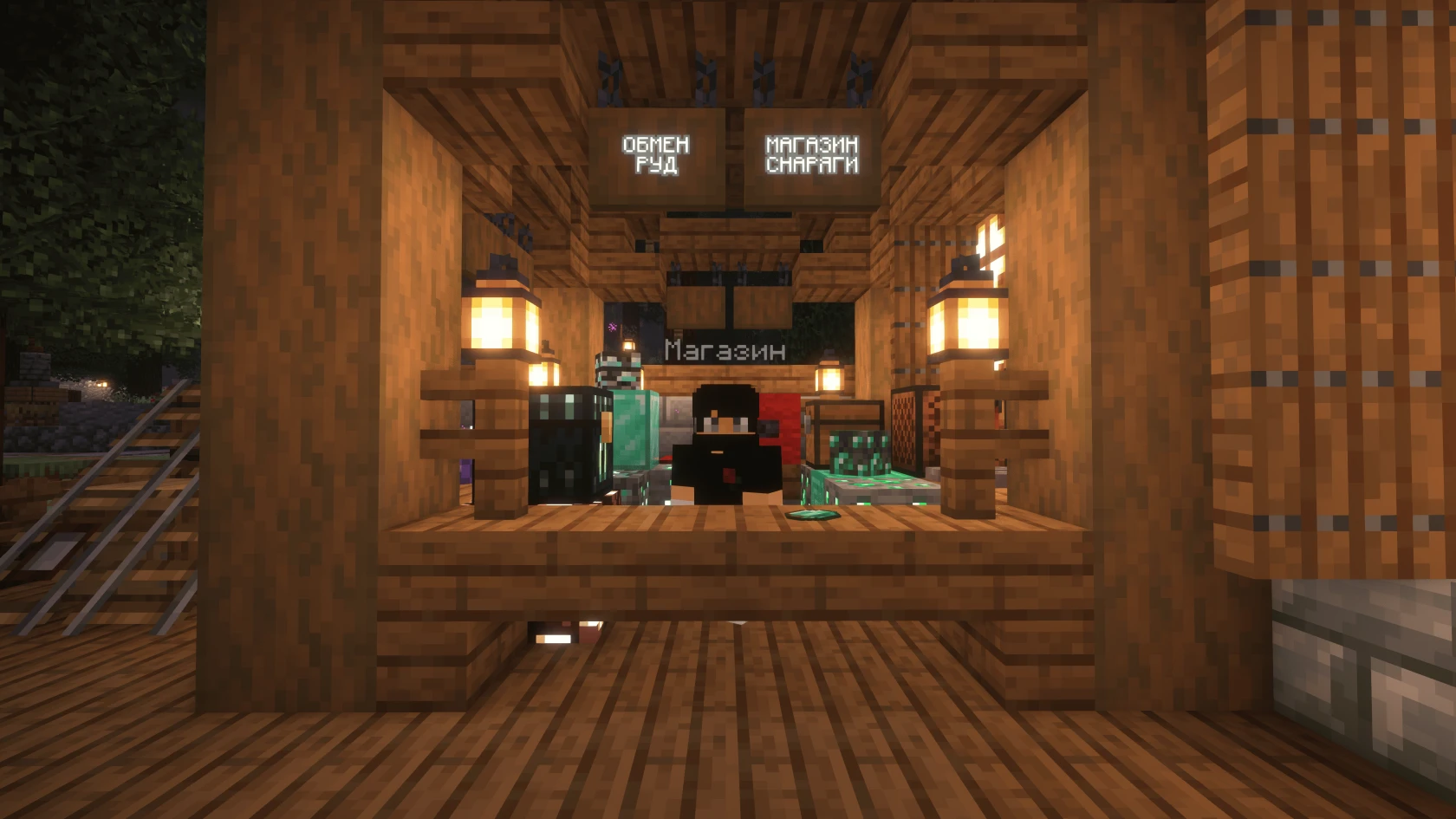
![shop_new_loc.webp](https://wiki.gmgame.ru/uploads/images/gallery/2025-05/scaled-1680-/shop-new-loc.webp)

NPC представлен интерфейсом:

![new_shop_gui_1.png](https://wiki.gmgame.ru/uploads/images/gallery/2025-05/scaled-1680-/new-shop-gui-1.png)

#### Описание

- «Алмазоносный глубинный сланец» — это вкладка, где можно купить или продать руду, чтобы получить виртуальную валюту. Доступное количество валюты можно увидеть в таб-листе.
- «Незеритовая кирка» — это вкладка, где можно приобрести инструменты с немного улучшенными характеристиками.
- «Предметы брони» — это вкладка, где можно приобрести элементы брони с немного улучшенными характеристиками.

<p class="callout warning">Магазин предлагает инструменты и элементы брони с немного улучшенными нестандартными характеристиками (не более чем +1). Однако, если вам нужна ванильная броня, рекомендуется посетить торговый центр в мире ферм, где игроки вывели всех жителей.</p>

Также стоит учесть, что при покупке игроком любой руды взимается 10% комиссии.
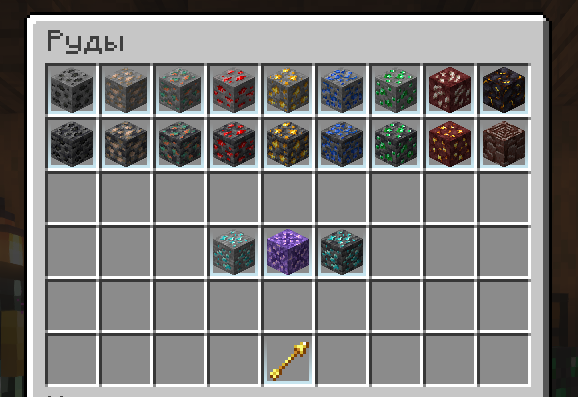
![new_shop_gui_ore.png](https://wiki.gmgame.ru/uploads/images/gallery/2025-05/scaled-1680-/new-shop-gui-ore.png)

Пример представлен ниже:

![npc_3.png](https://wiki.gmgame.ru/uploads/images/gallery/2024-02/scaled-1680-/npc-3.png)

При покупке или продаже товаров постаково необходимо использовать клавишу "Shift". Однако, если она по какой-то причине не срабатывает, попробуйте использовать или левый, или правый "Shift" на клавиатуре.

<p class="callout warning">На сервере также введена игровая валюта в виде блока «Алмазоносный глубинный сланец». Поэтому рекомендуется не спешить сдавать всю руду, так как вся торговая зона функционирует на основе этой валюты.</p>

<p class="callout info">Более подробную информацию о торговой зоне вы можете найти в соответствующей [статье](https://wiki.gmgame.ru/books/gaidy/page/instrukciia-po-sozdaniiu-magazina).</p>

# Внутриигровое казино

На сервере построено админское игровое казино, которое функционирует на основе виртуальной валюты.

<p class="callout info">Более подробную информацию о виртуальной валюте вы можете найти в соответствующей [статье](https://wiki.gmgame.ru/books/gaidy/page/npc-na-spavne)</p>

Это сооружение находится на основном сервере GMGame, к нему можно добраться через нижний мир, следуя по розовой ветке на 95 координате.

При входе в казино вас встречает ресепшн и небольшая доска уведомлений.
![casino_1.png](https://wiki.gmgame.ru/uploads/images/gallery/2024-02/scaled-1680-/casino-1.png)

<p class="callout info">Если вы не заметили ни охраны, ни других NPC-членов персонала заведения, значит в данный момент оно не работает.</p>

#### Режим работы

Это заведение работает в будние дни с 19:00 до 03:00 по МСК, а в выходные — круглосуточно. Это сделано для добавления небольшой реалистичности.

Чтобы попасть в зал, нужно пройти по одному из двух зеркальных коридоров, расположенных по обе стороны ресепшена. Затем вы попадаете в большой двухэтажный зал, где находятся столы с крупье.
![casino_2.png](https://wiki.gmgame.ru/uploads/images/gallery/2024-02/scaled-1680-/casino-2.png)

![casino_3.png](https://wiki.gmgame.ru/uploads/images/gallery/2024-02/scaled-1680-/casino-3.png)

![casino_4.png](https://wiki.gmgame.ru/uploads/images/gallery/2024-02/scaled-1680-/casino-4.png)

Чтобы принять участие в игре, нужно найти крупье и выбрать соответствующую ставку из предложенного списка. Для участия в игре требуется наличие виртуальной валюты на вашем балансе.

<p class="callout warning">Учтите, что для участия в игре необходимо иметь свободные ячейки в инвентаре, иначе, в случае выигрыша, приз может быть утрачен.</p>

Шанс выигрыша составляет 10%, и после того, как вам улыбнется удача, выпавший предмет будет иметь зачарования со случайным уровнем из предложенных чисел.

##### Помните, что азартные игры в виртуальном мире отражают лишь виртуальные выигрыши и проигрыши. Не забывайте об имитационном характере азартных развлечений и не переносите их в реальный мир.

# Плагин для посиделок

На сервере установлен плагин, который позволяет игрокам садиться на различные блоки, лежать, вращаться или даже кататься на других игроках.

Чтобы сесть, достаточно щелкнуть правой кнопкой мыши по коврику, полублоку или ступеньке. Также можно воспользоваться командами `/sit` или `/gsit`. Чтобы выйти из позы, просто присядьте.
![sit_1.png](https://wiki.gmgame.ru/uploads/images/gallery/2024-02/scaled-1680-/sit-1.png)

Чтобы сесть на другого игрока, просто щелкните правой кнопкой мыши по его персонажу. Чтобы перестать сидеть на другом игроке, просто присядьте. Игрок, на котором вы сидите, также может сбросить вас, если он присядет.
![sit_2.png](https://wiki.gmgame.ru/uploads/images/gallery/2024-02/scaled-1680-/sit-2.png)

Для использования функции вращения просто введите соответствующую команду `/spin` или `/gspin`. Чтобы выйти из позы, просто присядьте.

<iframe allow="accelerometer; autoplay; clipboard-write; encrypted-media; gyroscope; picture-in-picture; web-share" allowfullscreen="allowfullscreen" class=" align-center" frameborder="0" height="315" src="https://www.youtube-nocookie.com/embed/PMeTTF_qeCg?si=3LOombP0hbhoNmPE&controls=0" title="YouTube video player" width="560"></iframe>

Для того чтобы полежать, пропишите одну из двух команд `/lay` или `/glay`. Чтобы выйти из позы, просто присядьте.
![lay_1.png](https://wiki.gmgame.ru/uploads/images/gallery/2024-02/scaled-1680-/lay-1.png)

# Постройка арта

На сервере многие игроки любят создавать удивительные арты. Эти работы могут быть как грандиозными по размерам, так и маленькими шедеврами.

Чтобы создать свой арт на сервере, рекомендуется следовать нескольким советам, чтобы ваша работа была красивой, эффективной и удобной как для вас так и для других.

Для формирования схемы арта можно воспользоваться популярным сайтом: [https://rebane2001.com/mapartcraft/ru/](https://rebane2001.com/mapartcraft/ru/)

В первую очередь нужно определиться с изображением, типом арта (2D или 3D) и размером (в картах).
![art_1.png](https://wiki.gmgame.ru/uploads/images/gallery/2024-02/scaled-1680-/art-1.png)

<p class="callout info">Арты строятся в Энде основного мира. Посмотреть можно [здесь](https://map.gmgame.ru/#/0/64/0/-6/GMGameWorld-TheEnd/upper-left_the_end). Поскольку часто арты находятся в стадии планирования или долгосрочного строительства, то место под арт обязательно нужно согласовать через тикет. Ответственные за размещение определенных типов артов Администраторы и Хелперы сориентируют Вас и выделят место в Энде под строительство.</p>

При выборе изображения обязательно учитывайте, что арт не должен содержать открытой порнографии, допускаются эстетически приятные изображения обнаженного тела (примеры можно посмотреть на интерактивной карте). Запрещены арты любого типа с изображениями символик, характерных для текущий военных конфликтов, а также фашистская символика, изображения, оскорбляющие других игроков, провоцирующие межнациональную, межгендерную, межрелигиозную и прочую фракционную рознь, арты с содержанием, призывающим к суициду, противоправным и прочим насильственным действиям.

#### Требование к арту

2D-арт должен быть однослойным без сыпучих, текучих и соответственно поддерживающих их блоков, не допускается использование ковров, не желательно использование паутин. Не рекомендуется использование одновременно дёрна и земли, при соприкосновении земля со временем превратится в дёрн и изображение не будет соответствовать задуманному исходнику.

#### Почему такие требования

Не использование этих предметов обусловлено тем, что они могут быть заменены другими блоками, не влияющими на восприятие образа. Это позволяет сократить время, затраченное на строительство.

Также это имеет математическое обоснование.

Например, если вам нужно построить арт размером 2х2, состоящий из 65536 блоков, и предположим, что 70% составляет шерсть, а 30% другие материалы. Тогда из этих 65536 блоков, 45875 будут состоять из разноцветной шерсти, а 19661 - из других материалов.

Таким образом, если вы решите использовать ковры вместо шерсти, чтобы уменьшить общее количество шерсти, то при крафте количество шерсти сократится до 30583 блоков. И таким образом вы получите заветные 45875 ковров. НО, для того чтобы разместить ковры, необходимо использовать блоки поддержки снизу, так как ковер нельзя установить в воздухе. И таким образом, мы увеличиваем требуемое количество блоков для арта еще на 45875.

И теперь мы суммируем все нужные цифры и получаем следующее:

- 45875 — ковров
- 45875 — поддерживаемых блоков для ковров
- 19661 — остальных блоков

Итак, получаем общее количество 111411 требуемых блоков, в то время как в самом арте всего 65536 блоков.

И по этому для экономии вашего времени и ресурсов рекомендуется использовать полноценные блоки шерсти и другие подходящие материалы. Это позволит избежать необходимости устанавливать лишние блоки и ускорит процесс построения арта. Так же аналогично это применяется к сыпучим блокам, или блокам крафта.

Например, бревна дерева можно заменить досками, поскольку они имеют аналогичную текстуру на карте, но требуют в четыре раза меньше ресурсов.
![art_block_1.png](https://wiki.gmgame.ru/uploads/images/gallery/2024-02/scaled-1680-/art-block-1.png)

 Успехов Вам в строительстве арта!

# Кастомные головы

На сервере установлен плагин, который предоставляет игрокам возможность покупать кастомные головы с разнообразным дизайном.

Для открытия меню плагина достаточно прописать одну из двух команд:

- `/heads`
- `/hdb`
![heads_1.png](https://wiki.gmgame.ru/uploads/images/gallery/2024-02/scaled-1680-/Chqheads-1.png)

Здесь можно приобрести головы игроков, которые онлайн, а также любую из 62 тысяч, доступных в плагине. Покупка происходит за виртуальную валюту. Подробнее можно узнать по [ссылке](https://wiki.gmgame.ru/books/gaidy/page/npc-na-spavne).

Если вы хотите найти определенную голову, можете воспользоваться функцией поиска:

- `/heads search <название>`
- `/heads s <название>`

К примеру, после выполнения поиска `/heads search book` вы получите список доступных голов, соответствующих вашему запросу.
![heads_2.png](https://wiki.gmgame.ru/uploads/images/gallery/2024-02/scaled-1680-/heads-2.png)

Успехов в украшении ваших помещений!

<p class="callout warning">При большом использовании данных голов в определенной зоне может наблюдаться снижение частоты кадров (FPS). Будьте внимательны к этому.</p>

# Отключение кастомных частиц

На сервере доступны различные эффекты, которые можно приобрести, однако не всем игрокам нравится их видеть. Для таких случаев было специально создано меню, где каждый может отключить отображение эффектов для себя.

- `/gmgame_effect_toggle` - команда открытия меню
![effect_toggle.png](https://wiki.gmgame.ru/uploads/images/gallery/2024-11/scaled-1680-/effect-toggle.png)

<p class="callout warning">Эффекты включаются и отключаются только на одном сервере. Чтобы синхронизировать настройки на всех трёх серверах, потребуется вручную выбрать желаемое отображение на каждом из них.</p>

Важно отметить, что эта функция не отключает ванильные частицы — она скрывает только кастомные, такие как:

- [Эффекты на стрелы](https://wiki.gmgame.ru/books/gaidy/page/effekty-na-strely)

Это позволяет тем, кто предпочитает классический вид, отключить лишь дополнительные эффекты, оставляя стандартные частицы активными.

# Панель отслеживания игроков

В Minecraft у всех игроков есть панель локатора, отображающая ближайших игроков.  
Однако на нашем сервере вы можете настраивать её под себя — менять радиус отображения или полностью отключать панель.

##### Включение и отключение локатора

- **`/locator`** — включает или выключает панель локатора.

![locator_demo.gif](https://wiki.gmgame.ru/uploads/images/gallery/2025-11/locator-demo.gif)

После выключения панель пропадёт у вас, а другие игроки больше не смогут вас видеть через свой локатор. Вы исчезнете полностью у **всех**, и никто не сможет вас увидеть, пока вы снова не включите панель.

##### Настройка радиуса локатора

- **`/locator radius <число>`** — задаёт радиус видимости игроков.

<p class="callout warning">Диапазон: **от 1 до 60 000 000 блоков**.</p>

Это удобно, если вы хотите видеть только ближайших игроков, а не всех, и не засорять панель лишними метками.  
Например, если вы установите радиус **250 блоков**, то другие игроки смогут увидеть вас только при приближении на **250** блоков, а вы, в свою очередь, будете видеть только тех, кто находится в пределах этого радиуса.

<p class="callout warning">Локатор настраивается только на одном сервере. Чтобы синхронизировать его на всех трёх серверах, потребуется настроить локатор на каждом сервере.</p>

# Поддержка на мониторингах

<span class="BZ_Pyq_fadeIn">На </span><span class="BZ_Pyq_fadeIn">сервере </span><span class="BZ_Pyq_fadeIn">доступна </span><span class="BZ_Pyq_fadeIn">система </span><span class="BZ_Pyq_fadeIn">наград </span><span class="BZ_Pyq_fadeIn">за </span><span class="BZ_Pyq_fadeIn">голосование </span><span class="BZ_Pyq_fadeIn">на </span><span class="BZ_Pyq_fadeIn">мониторингах</span><span class="BZ_Pyq_fadeIn">. </span><span class="BZ_Pyq_fadeIn">Это </span><span class="BZ_Pyq_fadeIn">простой </span><span class="BZ_Pyq_fadeIn">способ </span><span class="BZ_Pyq_fadeIn">поддержать </span><span class="BZ_Pyq_fadeIn">сервер </span><span class="BZ_Pyq_fadeIn">и </span><span class="BZ_Pyq_fadeIn">получить </span><span class="BZ_Pyq_fadeIn">за </span><span class="BZ_Pyq_fadeIn">это </span><span class="BZ_Pyq_fadeIn">внутриигровые </span><span class="BZ_Pyq_fadeIn">бонусы.</span>

##### <span class="BZ_Pyq_fadeIn">Как это работает</span>

<span class="BZ_Pyq_fadeIn">Игрок </span><span class="BZ_Pyq_fadeIn">может </span><span class="BZ_Pyq_fadeIn">голосовать </span><span class="BZ_Pyq_fadeIn">за </span><span class="BZ_Pyq_fadeIn">сервер </span><span class="BZ_Pyq_fadeIn">на </span><span class="BZ_Pyq_fadeIn">специальных </span><span class="BZ_Pyq_fadeIn">сайтах-</span><span class="BZ_Pyq_fadeIn">мониторингах. </span><span class="BZ_Pyq_fadeIn">За </span>**<span class="BZ_Pyq_fadeIn">каждый </span><span class="BZ_Pyq_fadeIn">успешный </span><span class="BZ_Pyq_fadeIn">голос</span>** <span class="BZ_Pyq_fadeIn">игрок </span><span class="BZ_Pyq_fadeIn">получает </span>**<span class="BZ_Pyq_fadeIn">5 </span><span class="BZ_Pyq_fadeIn">монет</span>**<span class="BZ_Pyq_fadeIn">.</span>

<span class="BZ_Pyq_fadeIn">Всего </span><span class="BZ_Pyq_fadeIn">доступно </span>**<span class="BZ_Pyq_fadeIn">4 </span><span class="BZ_Pyq_fadeIn">мониторинга</span>**<span class="BZ_Pyq_fadeIn">, </span><span class="BZ_Pyq_fadeIn">поэтому </span><span class="BZ_Pyq_fadeIn">максимальная </span><span class="BZ_Pyq_fadeIn">награда </span><span class="BZ_Pyq_fadeIn">составляет:</span>

- **<span class="BZ_Pyq_fadeIn">5 </span><span class="BZ_Pyq_fadeIn">монет</span>** <span class="BZ_Pyq_fadeIn">за </span><span class="BZ_Pyq_fadeIn">один </span><span class="BZ_Pyq_fadeIn">мониторинг</span>
- **<span class="BZ_Pyq_fadeIn">20 </span><span class="BZ_Pyq_fadeIn">монет</span>** <span class="BZ_Pyq_fadeIn">в </span><span class="BZ_Pyq_fadeIn">день </span><span class="BZ_Pyq_fadeIn">максимум</span>

##### <span class="BZ_Pyq_fadeIn">Список </span><span class="BZ_Pyq_fadeIn">мониторингов</span>

<span class="BZ_Pyq_fadeIn">Вы </span><span class="BZ_Pyq_fadeIn">можете </span><span class="BZ_Pyq_fadeIn">проголосовать </span><span class="BZ_Pyq_fadeIn">на </span><span class="BZ_Pyq_fadeIn">следующих </span><span class="BZ_Pyq_fadeIn">сайтах:</span>

- [Mineserv](https://mineserv.top/gmgame)
- [HotMC](https://hotmc.ru/minecraft-server-205185)
- [McLike](https://mclike.com/minecraft-server-192962)
- [MinecraftRating](https://minecraftrating.ru/projects/gmgame/)

<span class="BZ_Pyq_fadeIn">После </span><span class="BZ_Pyq_fadeIn">голосования </span><span class="BZ_Pyq_fadeIn">награда </span><span class="BZ_Pyq_fadeIn">начисляется </span>**<span class="BZ_Pyq_fadeIn">автоматически</span>**<span class="BZ_Pyq_fadeIn">.</span>

##### <span class="BZ_Pyq_fadeIn">Как </span><span class="BZ_Pyq_fadeIn">проверить </span><span class="BZ_Pyq_fadeIn">голос</span>

<span class="BZ_Pyq_fadeIn">Проверить, </span><span class="BZ_Pyq_fadeIn">был </span><span class="BZ_Pyq_fadeIn">ли </span><span class="BZ_Pyq_fadeIn">засчитан </span><span class="BZ_Pyq_fadeIn">ваш </span><span class="BZ_Pyq_fadeIn">голос, </span><span class="BZ_Pyq_fadeIn">можно </span><span class="BZ_Pyq_fadeIn">на </span>**<span class="BZ_Pyq_fadeIn">Discord-</span><span class="BZ_Pyq_fadeIn">сервере</span>**<span class="BZ_Pyq_fadeIn">. </span><span class="BZ_Pyq_fadeIn">Для </span><span class="BZ_Pyq_fadeIn">этого </span><span class="BZ_Pyq_fadeIn">используется </span><span class="BZ_Pyq_fadeIn">канал </span>`<span class="BZ_Pyq_fadeIn">#</span><span class="BZ_Pyq_fadeIn">мониторинг-</span><span class="BZ_Pyq_fadeIn">голосование</span>`<span class="BZ_Pyq_fadeIn">. В этом канале отображаются все успешные голоса игроков.</span>

<span class="BZ_Pyq_fadeIn">Также </span><span class="BZ_Pyq_fadeIn">в </span><span class="BZ_Pyq_fadeIn">сообщениях </span><span class="BZ_Pyq_fadeIn">есть </span><span class="BZ_Pyq_fadeIn">кнопки </span><span class="BZ_Pyq_fadeIn">со </span><span class="BZ_Pyq_fadeIn">ссылками </span><span class="BZ_Pyq_fadeIn">на </span><span class="BZ_Pyq_fadeIn">мониторинги</span><span class="BZ_Pyq_fadeIn">, </span><span class="BZ_Pyq_fadeIn">по </span><span class="BZ_Pyq_fadeIn">которым </span><span class="BZ_Pyq_fadeIn">можно </span><span class="BZ_Pyq_fadeIn">сразу </span><span class="BZ_Pyq_fadeIn">перейти </span><span class="BZ_Pyq_fadeIn">и </span><span class="BZ_Pyq_fadeIn">проголосовать.</span>

<span class="BZ_Pyq_fadeIn">![bot_ds.png](https://wiki.gmgame.ru/uploads/images/gallery/2026-03/scaled-1680-/bot-ds.png)</span>

##### <span class="BZ_Pyq_fadeIn">Как </span><span class="BZ_Pyq_fadeIn">потратить </span><span class="BZ_Pyq_fadeIn">монеты</span>

<span class="BZ_Pyq_fadeIn">Полученные </span><span class="BZ_Pyq_fadeIn">монеты </span><span class="BZ_Pyq_fadeIn">можно </span><span class="BZ_Pyq_fadeIn">использовать </span><span class="BZ_Pyq_fadeIn">на </span><span class="BZ_Pyq_fadeIn">сайте </span><span class="BZ_Pyq_fadeIn">сервера</span><span class="BZ_Pyq_fadeIn">. </span><span class="BZ_Pyq_fadeIn">Перейдите </span><span class="BZ_Pyq_fadeIn">во </span><span class="BZ_Pyq_fadeIn">вкладку [«Магазин»](https://new.gmgame.ru/cab/store). </span><span class="BZ_Pyq_fadeIn">Там </span><span class="BZ_Pyq_fadeIn">можно </span><span class="BZ_Pyq_fadeIn">приобрести </span><span class="BZ_Pyq_fadeIn">различные </span><span class="BZ_Pyq_fadeIn">предметы. </span>

![site_shop.png](https://wiki.gmgame.ru/uploads/images/gallery/2026-03/scaled-1680-/site-shop.png)

##### <span class="BZ_Pyq_fadeIn">Важно</span>

<p class="callout warning"><span class="BZ_Pyq_fadeIn">Во </span><span class="BZ_Pyq_fadeIn">время </span><span class="BZ_Pyq_fadeIn">получения </span><span class="BZ_Pyq_fadeIn">награды </span>**<span class="BZ_Pyq_fadeIn">игрок </span><span class="BZ_Pyq_fadeIn">должен </span><span class="BZ_Pyq_fadeIn">находиться </span><span class="BZ_Pyq_fadeIn">на </span><span class="BZ_Pyq_fadeIn">основном </span><span class="BZ_Pyq_fadeIn">сервере</span>**<span class="BZ_Pyq_fadeIn">.</span></p>

<p class="callout danger"><span class="BZ_Pyq_fadeIn">Если </span><span class="BZ_Pyq_fadeIn">в </span><span class="BZ_Pyq_fadeIn">момент </span><span class="BZ_Pyq_fadeIn">покупки </span><span class="BZ_Pyq_fadeIn">игрок </span>**<span class="BZ_Pyq_fadeIn">не </span><span class="BZ_Pyq_fadeIn">находится </span><span class="BZ_Pyq_fadeIn">в </span><span class="BZ_Pyq_fadeIn">игре</span>**<span class="BZ_Pyq_fadeIn">, </span><span class="BZ_Pyq_fadeIn">предмет </span><span class="BZ_Pyq_fadeIn">может </span>**<span class="BZ_Pyq_fadeIn">не </span><span class="BZ_Pyq_fadeIn">выдаться </span><span class="BZ_Pyq_fadeIn">и </span><span class="BZ_Pyq_fadeIn">будет </span><span class="BZ_Pyq_fadeIn">потерян</span>**<span class="BZ_Pyq_fadeIn">.</span></p>

**<span class="BZ_Pyq_fadeIn">Поэтому </span><span class="BZ_Pyq_fadeIn">перед </span><span class="BZ_Pyq_fadeIn">покупкой </span><span class="BZ_Pyq_fadeIn">обязательно:</span>**

1. <span class="BZ_Pyq_fadeIn">Зайдите </span><span class="BZ_Pyq_fadeIn">на </span><span class="BZ_Pyq_fadeIn">сервер</span>
2. <span class="BZ_Pyq_fadeIn">Убедитесь, </span><span class="BZ_Pyq_fadeIn">что </span><span class="BZ_Pyq_fadeIn">вы </span><span class="BZ_Pyq_fadeIn">находитесь на основном сервере</span>
3. <span class="BZ_Pyq_fadeIn">Только </span><span class="BZ_Pyq_fadeIn">после </span><span class="BZ_Pyq_fadeIn">этого </span><span class="BZ_Pyq_fadeIn">покупайте </span><span class="BZ_Pyq_fadeIn">награду</span>